01
上传 GIF
从设备选择 GIF,本地预览无需登录。
去掉 GIF 背景,保留完整动画,让创意继续。
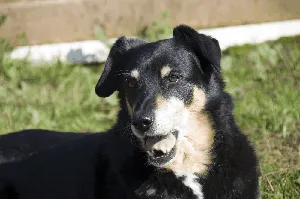 原图
原图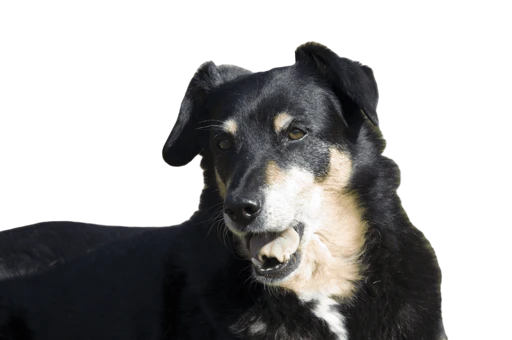 正在加载动画…效果
真实动态 GIF · 实际去背景效果
或选择一个文件开始创作
还没有 GIF?试试这些示例
去掉背景,保留原有动作与帧序。
支持 GIF、WebP 和 APNG 格式。
描述新场景,GIF 主体继续动。
从设备选择 GIF,本地预览无需登录。
按钮显示所需积分,点击一次即可移除整段动画的背景。
下载透明 GIF,或进入工作台继续创作。
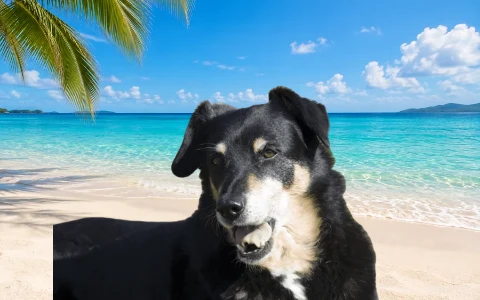
去掉原背景后,描述你想要的场景。ImgPilot 会生成新背景,GIF 主体继续动;你可以先预览,再决定是否使用。
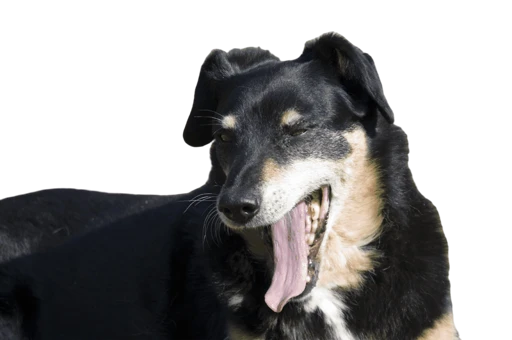
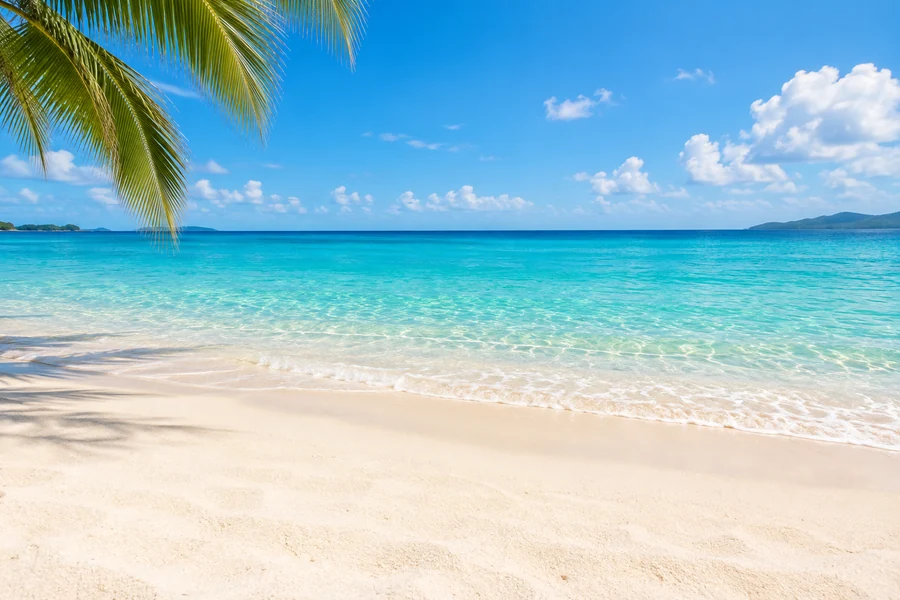 AI 新背景
将主体从原来的环境中分离,同一段动画就能融入不同的页面、场景与画布。
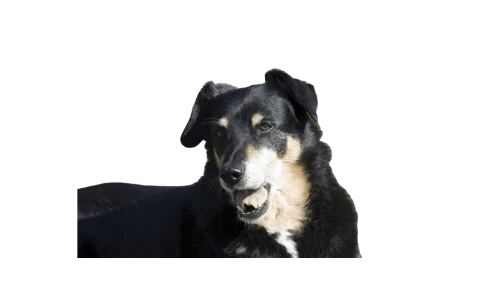
动态 GIF 由连续的画面组成,只抠出其中一张图片,无法得到完整的动态素材。ImgPilot 会处理整段动画,并在交付结果前检查帧时序和循环信息。你可以播放上方真实的狗狗案例,观察主体运动时的背景移除效果。
选择 GIF 开始将白底 GIF 放到有颜色的页面中,白色矩形仍然会出现。移除背景后,主体周围才能透出下方画布。建议在浅色和深色背景上分别检查边缘:毛发、运动模糊,以及与背景颜色接近的区域,都可能影响抠图效果。WebP 和 APNG 可以保留柔和的半透明边缘。
选择 GIF 开始一次抠图,多种创意。
先得到可复用的动态主体,再为使用位置调整背景、文字和画布。发布前,记得确认目标平台支持的格式与文件大小。
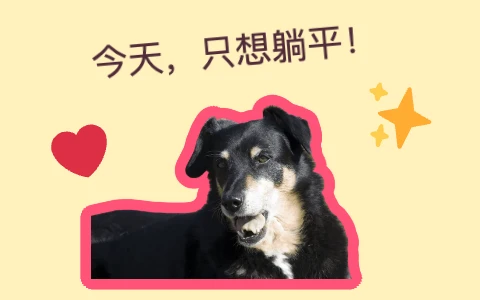
为熟悉的表情加上一句自己的文案。去掉原来的房间或风景,让聊天回复和社交配图中的情绪表达更集中。
给动态主体加上描边、阴影或文字,调整大小和位置,留出合适的边距,制作带有个人风格的贴纸素材。
让透明动画自然叠加在页面布局上,减少矩形底色的干扰。导出时选择浏览器、演示软件或发布平台支持的格式。
用纯色、渐变或自己的图片替换杂乱的环境,为主体搭配标题,尝试活动预告、宣传配图或新的场景创意。
直接打开工作台,选择本地 GIF 或试用预置案例。在请求付费处理时再登录。
移除背景按钮显示所需积分,点击一次即可开始。AI 背景生成会单独显示费用。
用同一段透明动画尝试多种设计,无需每次修改都重新移除背景。
更换背景,添加文字与图片贴纸,调整主体的位置、大小和旋转角度。
播放或暂停动画,在选择导出格式前检查主体与边缘效果。
日常编辑与导出复用已有透明素材,不会额外消耗 AI 抠图积分。
导出格式会影响颜色与透明边缘的表现。根据最终使用位置选择,而不只是看扩展名。
| 格式 | 透明度表现 | 适合的使用方式 |
|---|---|---|
| GIF | 像素仅支持透明或不透明 | 常见的动画格式,颜色数量有限。目标平台要求 GIF 时可选;柔和边缘可能变得较硬。 |
| 动态 WebP | 支持柔和的半透明边缘 | 适合网页动画和细腻边缘。上传前确认目标应用支持;文件大小取决于实际内容。 |
| APNG | 支持柔和的半透明边缘 | 适用于支持 APNG 的全彩动画场景。文件可能较大,建议对比导出结果后选择。 |
只修改文件扩展名不会去掉背景。请导出已经处理的透明主体,并放到实际使用的底色上检查。
优先选择主体与背景区分明显的 GIF。强烈的运动模糊、相互重叠的主体、过小的细节,都可能增加分离难度。尽量使用清晰的源文件,并在处理后检查多个动画帧。
如果较大的 GIF 无法处理,可以缩小尺寸或缩短动画。
选择动态 GIF,进入工作台。按钮会显示所需积分;需要时登录,点击一次即可开始处理。完成后预览透明动画,可以继续编辑,再下载 GIF、动态 WebP 或 APNG。
新用户注册可获赠免费积分,用于抵扣 GIF 去背景的处理费用。每次处理会消耗积分,点击前按钮会显示所需数量;余额不足时可购买补充。体验预置示例、普通编辑和导出不额外消耗 AI 抠图积分;AI 生成背景单独显示费用。
不需要。选择文件、准备本地草稿都可以在未登录时进行。请求处理前,文件留在你的设备上;到付费处理步骤时再登录。
会处理整段动画,并在交付前验证时序和循环信息。你可以播放预览检查结果。背景移除仍可能产生视觉瑕疵,尤其是运动模糊的边缘。
可以提交白色或其他纯色背景的 GIF。工具会分离主体,而不是简单地将所有白色像素变成透明。实际效果取决于主体与周围环境是否容易区分。
输入需为动态 GIF,最大 20 MB、15 秒,宽高各不超过 2048 像素。超大的动画可能需要缩短或缩小尺寸;静态照片请使用图片背景移除工具。
GIF 只有完全透明或不透明的像素,颜色数量也有限。动态 WebP 与 APNG 能保留半透明边缘,更适合毛发、阴影等细节。请同时确认目标平台是否支持所选格式。
可以。给透明主体添加纯色、渐变或上传的背景图片,也能添加文字、图片贴纸、描边、阴影和发光效果,再调整画布。可选的 AI 背景生成会在按钮上显示单独的积分费用。
不一定。大小与主体、帧数、尺寸和格式有关。导出时可以设置目标大小,但不保证一定达到。如果在保留尺寸与时序的前提下无法达到目标,编辑器会提示。
处理前,浏览器会在存储可用时保存本地草稿。请求处理后,源文件会上传至 ImgPilot 云存储并发送给处理服务。处理完成的 GIF 遵循账户的保留规则,可在历史记录中删除;本地草稿不应作为永久备份。
先试试真实案例,或带上你自己的动画。
选择 GIF 开始“Yawn” © SecretDisc · CC BY-SA 3.0. 使用 Replicate 移除背景;缩略预览及编辑衍生图沿用各自原素材的许可。海滩背景为 ImgPilot 生成。 Twemoji · CC BY 4.0.