01
Sube tu GIF
Elige un GIF animado de tu dispositivo.
Quita el fondo de tu GIF. Conserva la animación. Dale tu estilo.
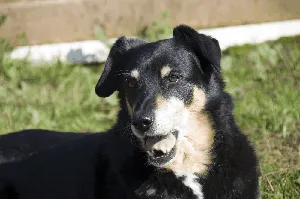 Original
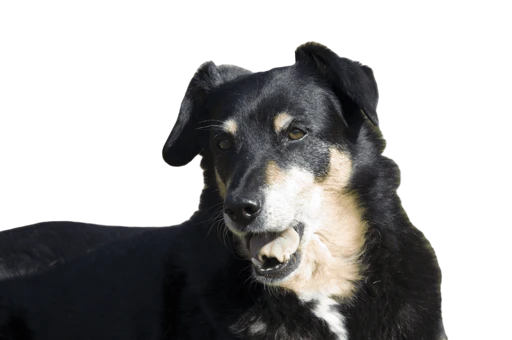 Cargando animación…Resultado
GIF animado real · recorte real del fondo
o elige un archivo para empezar
¿Sin GIF? Prueba un ejemplo
Quita el fondo sin perder fotogramas.
Descarga GIF, WebP o APNG.
Describe otra escena para tu GIF animado.
Elige un GIF animado de tu dispositivo.
El botón muestra el coste en créditos. Haz clic una vez para eliminar el fondo.
Descarga tu GIF transparente o sigue creando en el editor.
Quita el fondo original y describe la escena que imaginas. ImgPilot crea un nuevo fondo detrás de tu GIF en movimiento. Puedes verlo antes de usarlo.
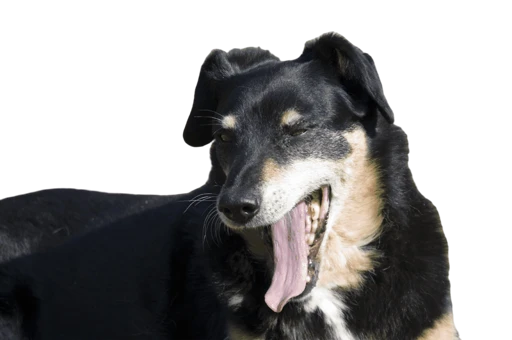
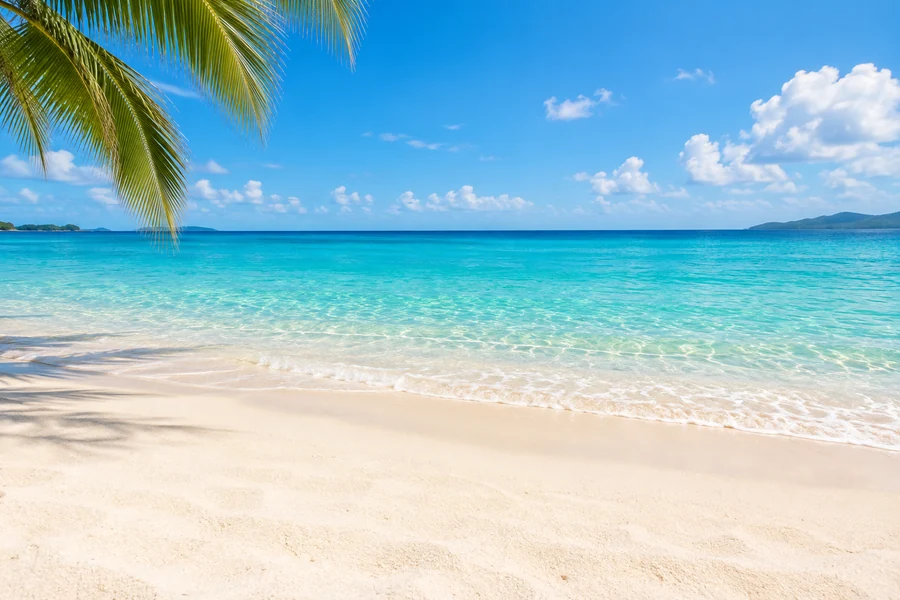 Fondo con IA
Separa al protagonista de su entorno para reutilizar la misma animación en otra página, escena o lienzo.
Un GIF animado contiene una secuencia de fotogramas. Recortar una sola imagen no produce una animación transparente. ImgPilot procesa la secuencia completa y comprueba los tiempos y la repetición antes de entregar el resultado. Reproduce el ejemplo real del perro para observar el recorte en movimiento.
Elegir un GIFEl rectángulo blanco sigue visible al colocar un GIF sobre una página de color. Elimina el fondo para mostrar lo que hay detrás del protagonista. Revisa el recorte sobre superficies claras y oscuras: el pelo, el desenfoque de movimiento y los colores similares pueden afectar al resultado. WebP y APNG conservan bordes con transparencia suave.
Elegir un GIFUn recorte. Más formas de crear.
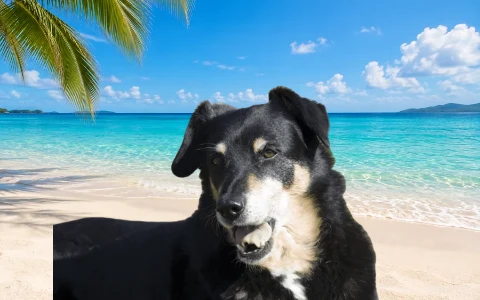
Coloca tu GIF sobre un color, degradado o imagen propia.
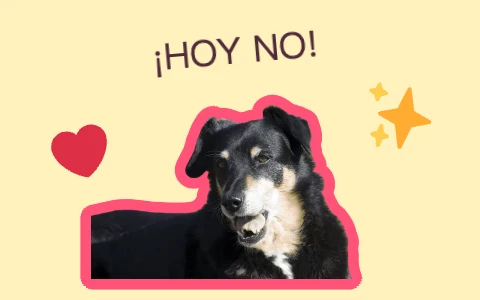
Combina contornos llamativos, stickers y texto en una reacción animada.
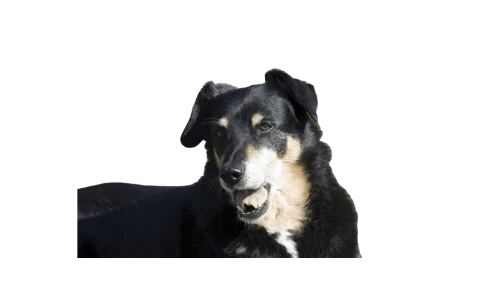
Cambia el tamaño del lienzo y del sujeto para tu próxima idea.
Crea un recurso animado reutilizable y adapta el fondo, el texto y el lienzo a su destino. Comprueba los formatos y tamaños admitidos antes de compartirlo.
Añade tu propio texto a una expresión conocida. El recorte centra la atención en la reacción, sin la habitación ni el paisaje originales.
Añade un contorno, una sombra o texto. Ajusta el tamaño y la posición del protagonista y deja espacio en los bordes para crear tu sticker.
Superpón una animación transparente al diseño sin un rectángulo de color detrás. Elige un formato compatible con el navegador, programa o plataforma de publicación.
Sustituye un entorno que distrae por un color, degradado o imagen propia. Combina el protagonista animado con un titular para explorar una campaña o un anuncio.
Abre el espacio de trabajo y elige un GIF local o un ejemplo. Inicia sesión cuando solicites el procesamiento de pago.
El botón muestra el coste en créditos y un clic inicia el proceso. Generar un fondo con IA tiene un coste independiente.
Crea varios diseños a partir de la animación transparente sin repetir la eliminación para cada cambio.
Cambia fondos, añade texto o stickers y ajusta la posición, el tamaño y la rotación del protagonista.
Reproduce o pausa la animación y comprueba los bordes antes de elegir el formato de exportación.
La edición y la exportación ordinarias reutilizan el recorte y no consumen más créditos de eliminación con IA.
El formato determina cómo se representan los colores y la transparencia. Elige según el destino, no solo la extensión.
| Formato | Transparencia | Cuándo elegirlo |
|---|---|---|
| GIF | Píxeles transparentes u opacos | Formato de animación habitual con colores limitados. Úsalo cuando el destino exija GIF; los bordes suaves pueden verse más duros. |
| WebP animado | Transparencia alfa suave | Útil para animaciones web y bordes detallados. Comprueba la compatibilidad de la aplicación; el tamaño depende del contenido. |
| APNG | Transparencia alfa suave | Animación a todo color para destinos que admitan APNG. Puede generar archivos mayores; compara las exportaciones según tu uso. |
Cambiar la extensión no elimina el fondo. Exporta un recorte procesado y revísalo sobre el fondo donde piensas utilizarlo.
Elige un protagonista que se distinga del fondo. El movimiento borroso, los sujetos superpuestos y los detalles muy pequeños pueden dificultar la separación. Utiliza una fuente clara y revisa varios fotogramas después de procesar.
Si un GIF grande no se puede procesar, reduce sus dimensiones o duración.
Elige tu GIF animado y abre el espacio de trabajo. El botón muestra el coste; inicia sesión si hace falta y haz clic una vez para procesar. Después podrás ver el resultado transparente, editarlo y descargar GIF, WebP animado o APNG.
Las cuentas nuevas reciben créditos gratuitos que pueden usarse para eliminar fondos de GIF. El procesamiento consume créditos y el botón muestra el coste antes de hacer clic. Si tu saldo no es suficiente, puedes comprar más créditos. Los ejemplos preparados, la edición normal y las exportaciones no consumen créditos adicionales de recorte; los fondos generados con IA muestran un coste aparte.
No necesitas una cuenta para seleccionar un archivo y preparar un borrador local. El archivo permanece en tu dispositivo hasta que solicites el procesamiento. Inicia sesión en el paso de procesamiento de pago.
Se procesa toda la animación y se validan los tiempos y la repetición antes de entregarla. Reproduce la vista previa para revisar el resultado. El recorte puede presentar imperfecciones, especialmente en bordes con desenfoque.
Sí, puedes enviar un GIF con fondo blanco o de otro color sólido. La herramienta separa el protagonista en lugar de volver transparentes todos los píxeles blancos. El resultado depende de la diferencia entre el sujeto y su entorno.
La entrada debe ser un GIF animado de hasta 20 MB, 15 segundos y 2048 píxeles por lado. Las animaciones muy grandes pueden necesitar una duración o tamaño menor. Para una foto fija, utiliza el eliminador de fondos de imágenes.
GIF solo admite píxeles transparentes u opacos y una paleta limitada. WebP animado y APNG conservan transparencia suave, útil para pelo, sombras o bordes semitransparentes. Comprueba que el destino admite el formato elegido.
Sí. Añade un color, degradado o imagen al recorte transparente. También puedes añadir texto, stickers, contorno, sombra o brillo y ajustar el lienzo. La generación opcional de fondos con IA tiene un coste independiente.
No necesariamente. Depende del sujeto, los fotogramas, las dimensiones y el formato. Puedes indicar un tamaño objetivo, pero no está garantizado. El editor avisa si no puede alcanzarlo conservando dimensiones y tiempos.
Antes de procesar, el borrador se guarda localmente en el navegador si hay almacenamiento disponible. Al procesar, el archivo se sube al almacenamiento en la nube de ImgPilot y se envía al servicio de procesamiento. Los GIF terminados siguen la retención de tu cuenta y se pueden borrar desde Historial. El borrador local no es una copia permanente.
Prueba un ejemplo real o trae tu propia animación.
Elegir un GIF“Yawn” © SecretDisc · CC BY-SA 3.0. Fondos eliminados con Replicate. Las vistas reducidas y las versiones editadas conservan la licencia original. Fondo de playa generado para ImgPilot. Twemoji · CC BY 4.0.