Textura de alimentos y productos
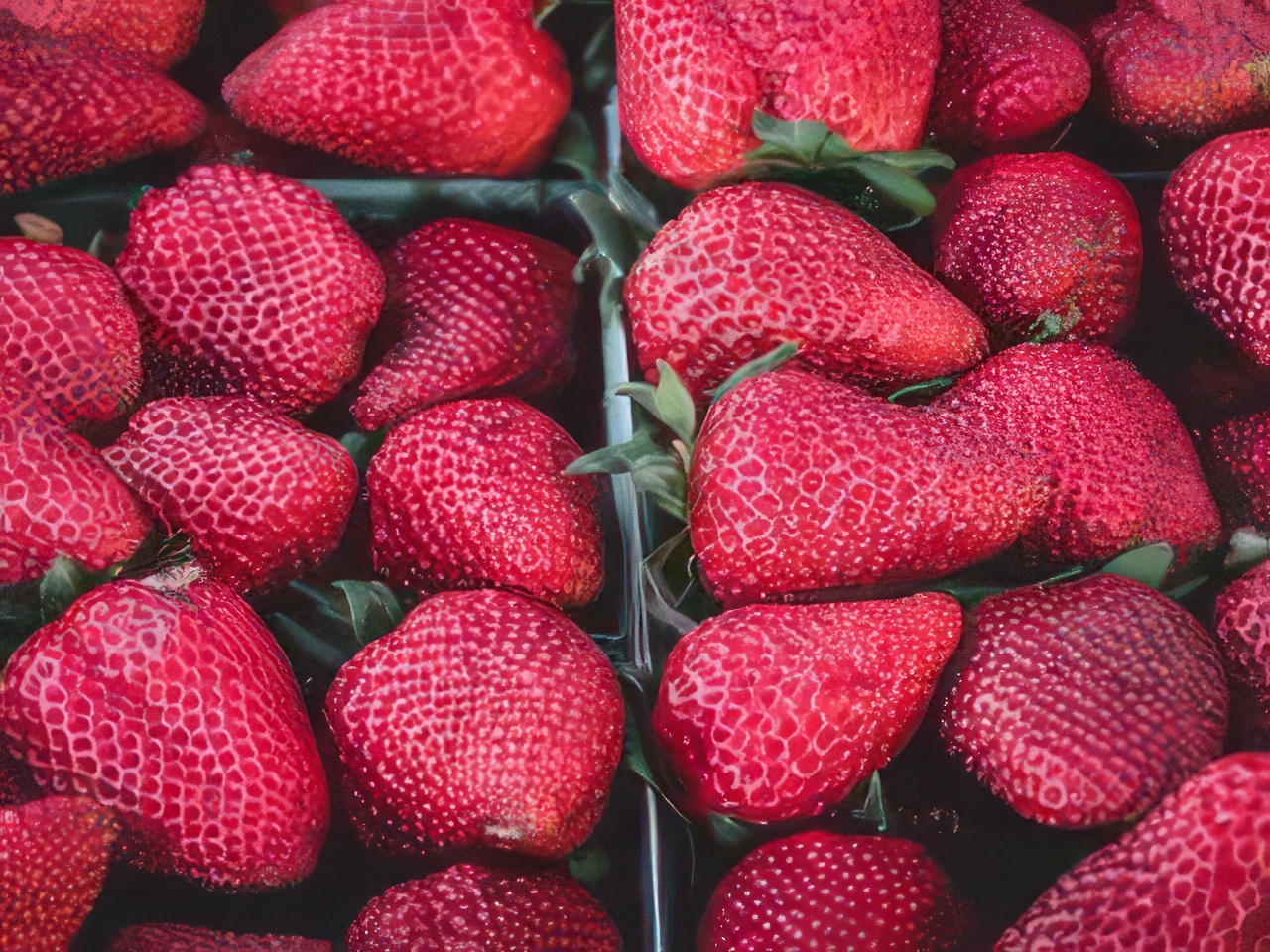
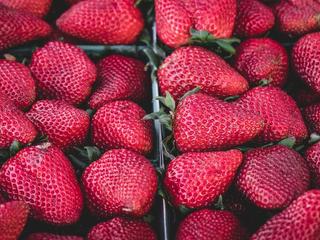
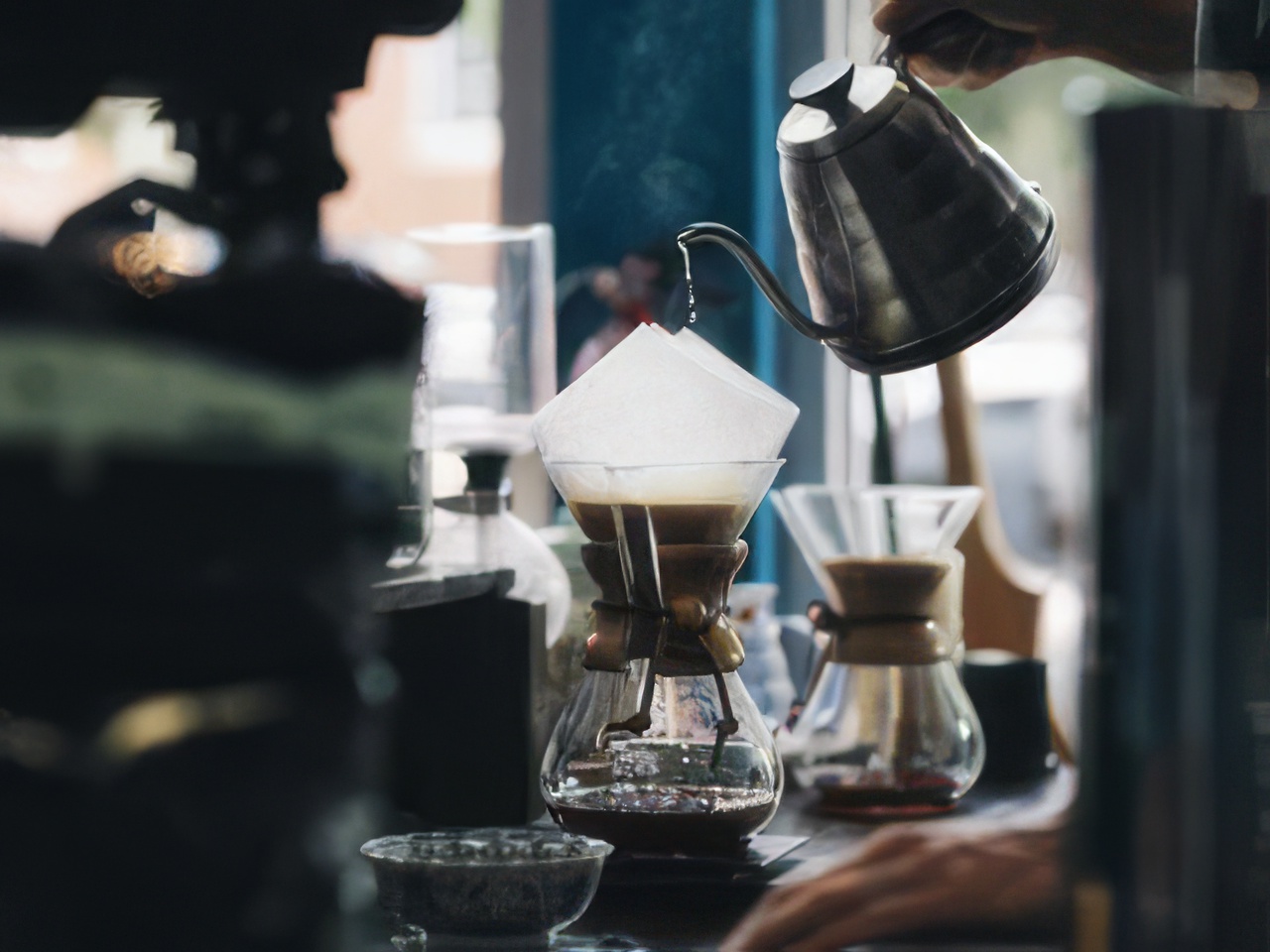
Salida real 4×Resultado real de ampliación 4× generado con Topaz a partir de la imagen de 320 × 240, con el mismo encuadre y composición.
AntesOriginal de 320 × 240
DespuésSalida Topaz de 1280 × 960
Ampliador de imágenes con IA
Sube una imagen de baja resolución y multiplica su anchura y altura por 2 o por 4 sin cambiar la composición original.
Ejemplos visuales
Compara resultados reales de ampliación 4× generados a partir de fotos de 320×240 con el mismo modelo y los mismos ajustes de Topaz que utiliza esta herramienta.
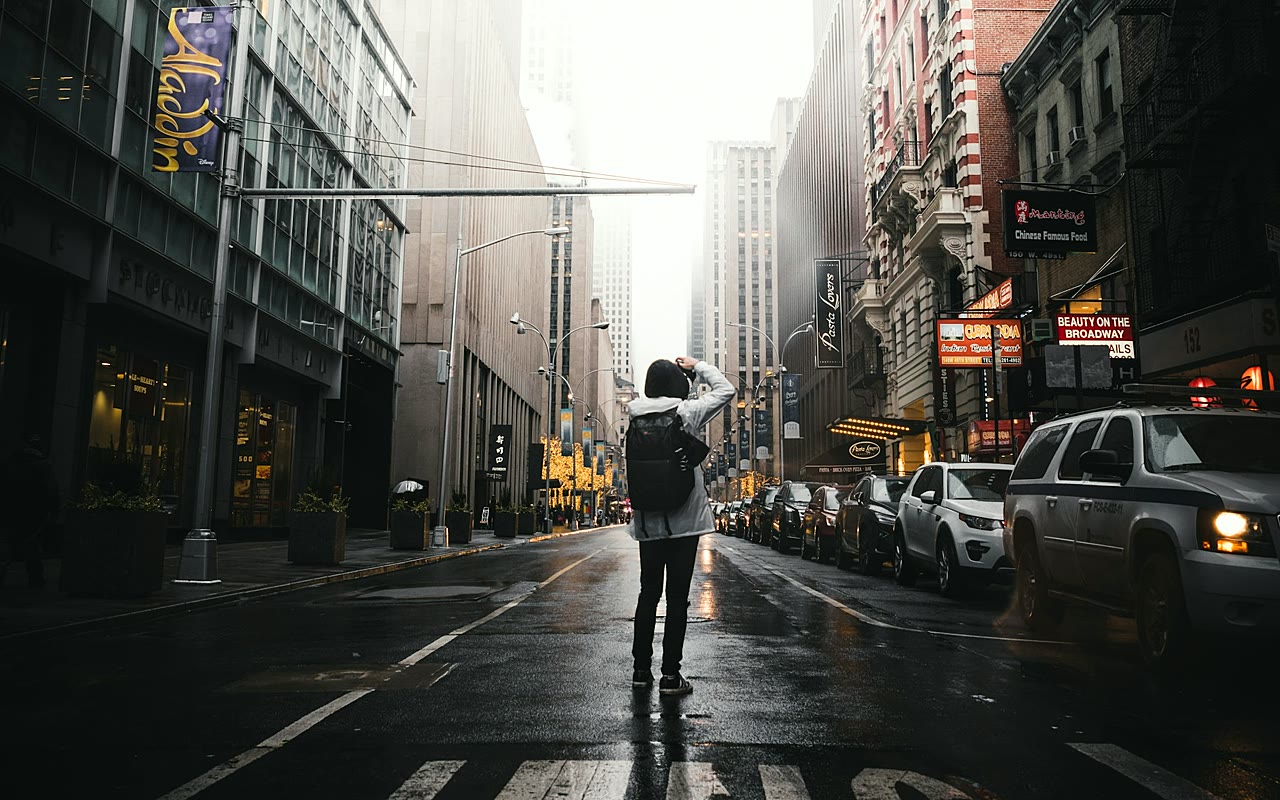
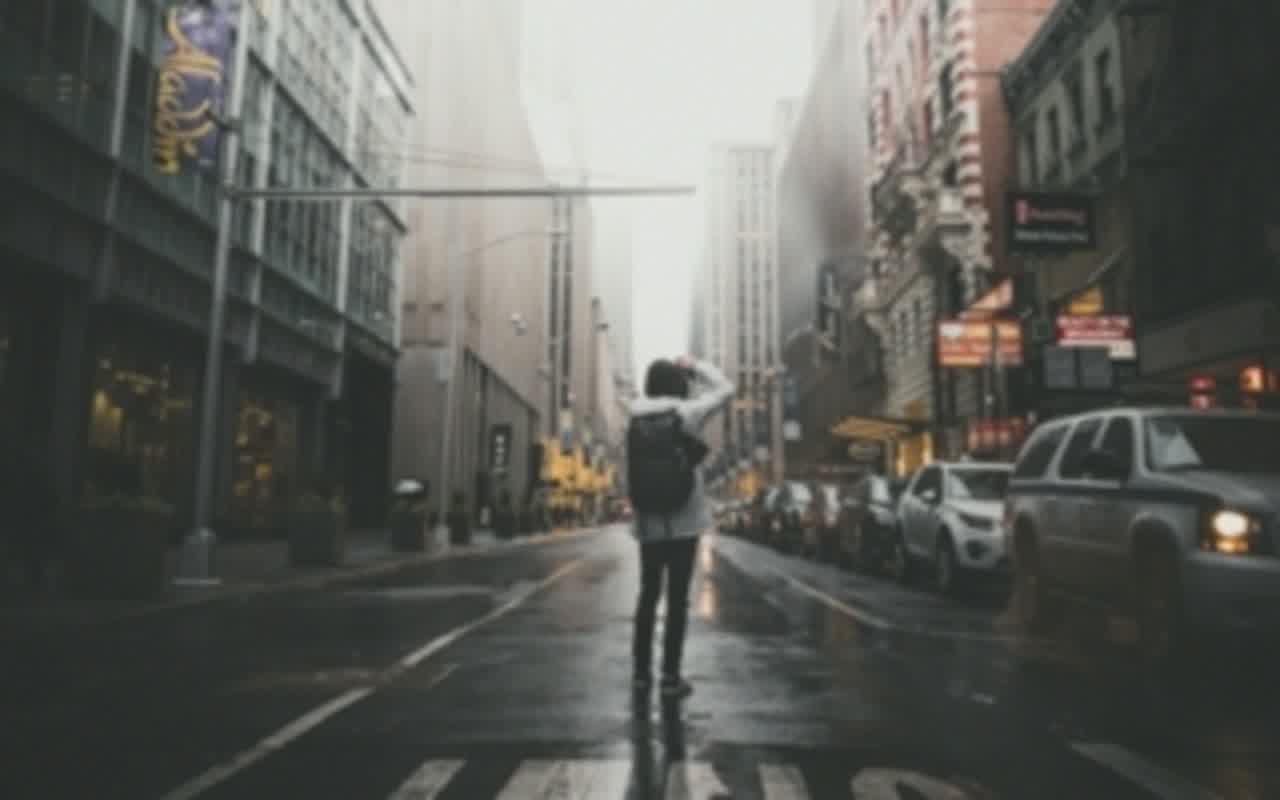
Resultado real de ampliación 4× generado con Topaz a partir de la imagen de 320 × 240, con el mismo encuadre y composición.
Otro resultado real de ampliación 4× generado con el mismo modelo y los mismos ajustes que utiliza la herramienta.
Selecciona la escala mínima que alcance las dimensiones que necesitas. Verás el tamaño final y el precio exacto antes de empezar.
2×
Duplica el ancho y el alto de fotos de producto, publicaciones, retratos y capturas que ya conservan detalles útiles.
4×
Multiplica por cuatro el ancho y el alto cuando el original sea realmente pequeño. Solo está disponible si la salida no supera 128 MP.
Sube una imagen, elige 2× o 4× y consulta las dimensiones y el precio antes de empezar.
Elige una imagen pequeña en PNG, JPG o WebP que todavía conserve bordes y detalles reconocibles.
Consulta las dimensiones de salida y el precio en créditos, y selecciona la escala que mejor se adapte al uso de la imagen.
Inicia la ampliación, revisa el antes y el después y descarga el resultado o sigue editándolo en ImgPilot.
El precio depende del tamaño de salida 2× o 4×. ImgPilot muestra las dimensiones exactas y el coste en créditos antes de empezar, sin cargos inesperados.
La herramienta está diseñada para conservar rasgos, colores naturales y composición mientras aumenta la resolución y el detalle.
No de forma fiable. La ampliación aumenta el número de píxeles y puede refinar los bordes visibles, pero no recupera el detalle que se ha perdido por un desenfoque intenso o causado por movimiento.
Sí, si el producto ya se distingue bien y el problema principal es que la imagen original es demasiado pequeña. No sustituye el retoque ni la eliminación de desenfoque.
El editor admite PNG, JPG y WebP para la subida inicial. El límite actual de archivo es de 10 MB.
Sí. Seguir editando abre el resultado ampliado como imagen de entrada en el editor de ImgPilot, listo para que indiques el siguiente cambio.