Cómo editar texto en una imagen

Para cambiar texto de una imagen, añádela a la herramienta de abajo y escribe el cambio exacto entre comillas, por ejemplo: cambia "ABIERTO" por "CERRADO". Elige un modelo y envía. El modelo intenta mantener la fuente, el color y el fondo, así que compara el resultado con el deslizador de antes y después y revisa la ortografía antes de descargarlo.

  • Fotos, carteles, menús y capturas
  • Deslizador de antes y después en cada edición
  • Coste en créditos visible antes de enviar
  • Créditos de inicio para cuentas nuevas
  • Actualizado el 1 de noviembre de 2026
Pruébalo ahora

Ejemplos reales

Cada par de antes y después es una sola ejecución de GPT Image 2 con la instrucción indicada, sin retoques. Copia una instrucción y cambia el texto entre comillas por el tuyo.

  • Corregir una errata

    Cuándo usarla: una palabra mal escrita en un cartel, un folleto o un envase.

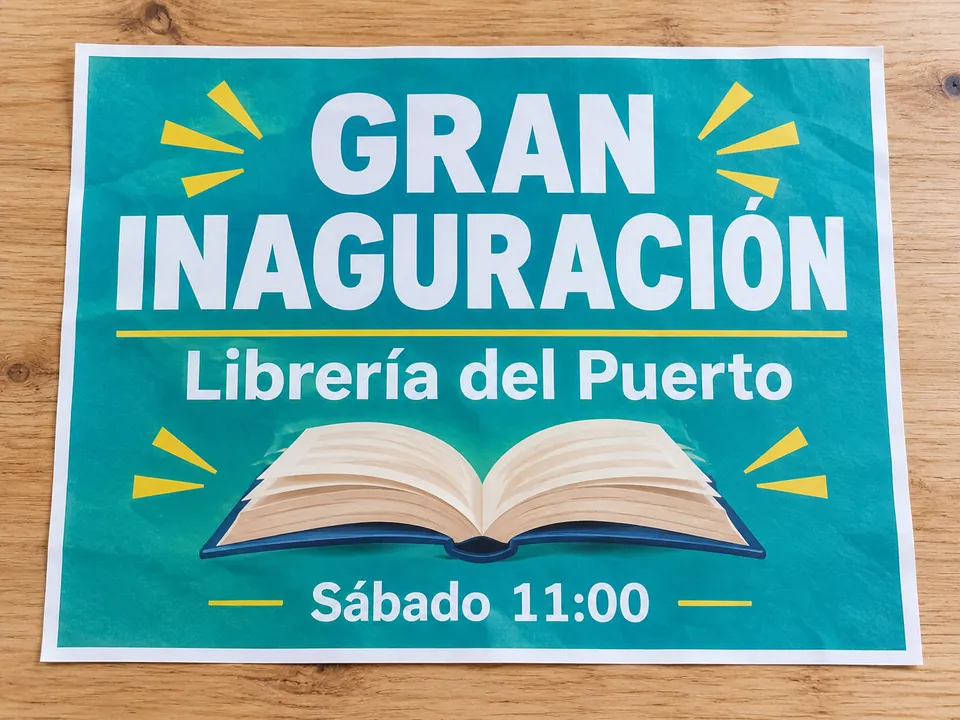
    Cartel con el título mal escrito como Gran Inaguración
    Antes
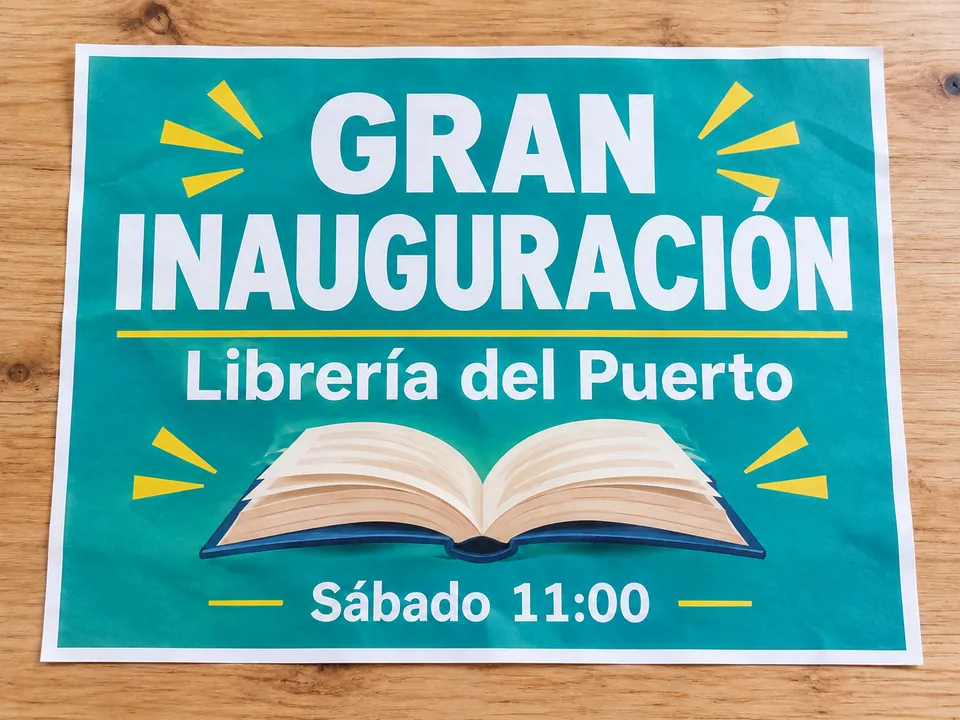
    El mismo cartel con el título Gran Inauguración
    Después

    Corrige la errata del título: cambia "GRAN INAGURACIÓN" por "GRAN INAUGURACIÓN", mantén la misma fuente y el mismo color.

  • Traducir un rótulo

    Cuándo usarla: un letrero de tienda, una carta o una señal en otro idioma.

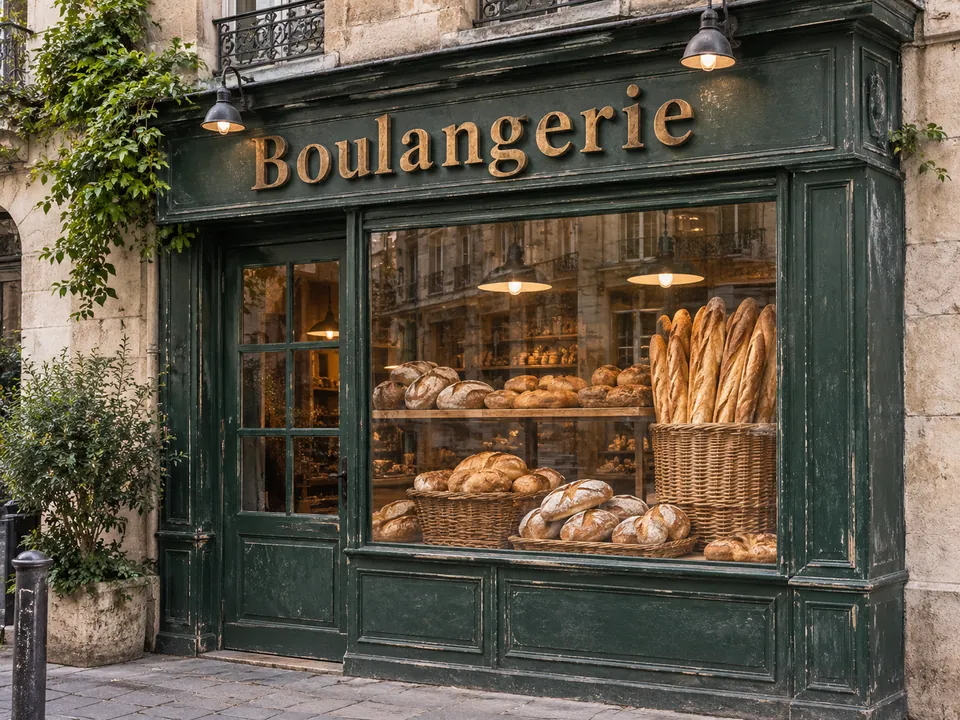
    Fachada con un letrero de latón que dice Boulangerie
    Antes
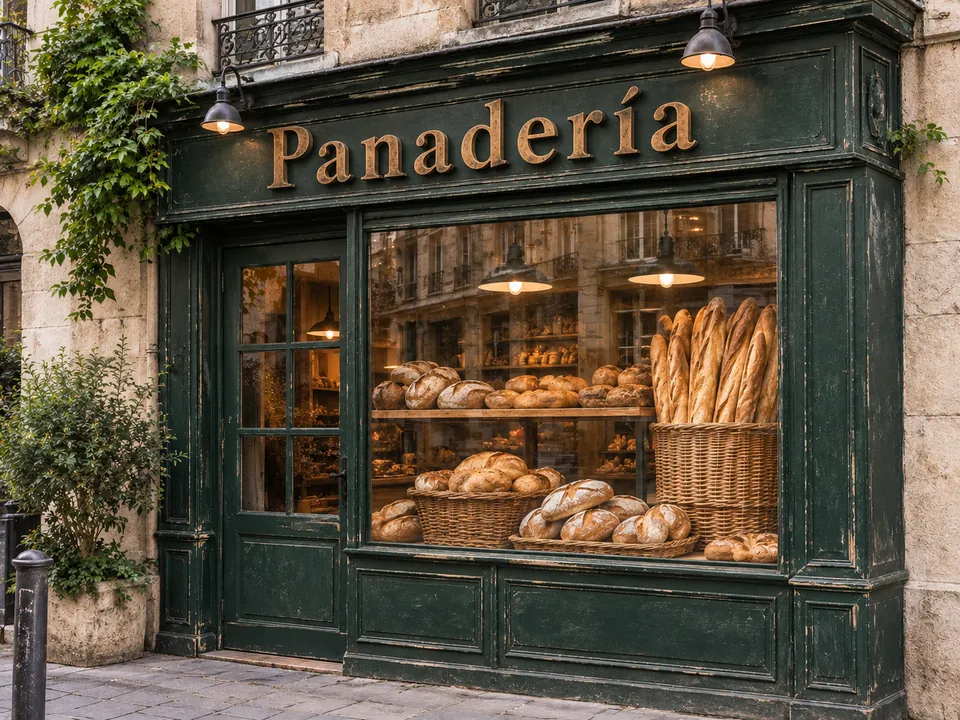
    La misma fachada con el letrero Panadería
    Después

    Sustituye el texto del letrero de la fachada "Boulangerie" por "Panadería", mantén las letras de latón envejecido y el fondo oscuro.

  • Cambiar un precio

    Cuándo usarla: una etiqueta de precio o de oferta en una foto de producto.

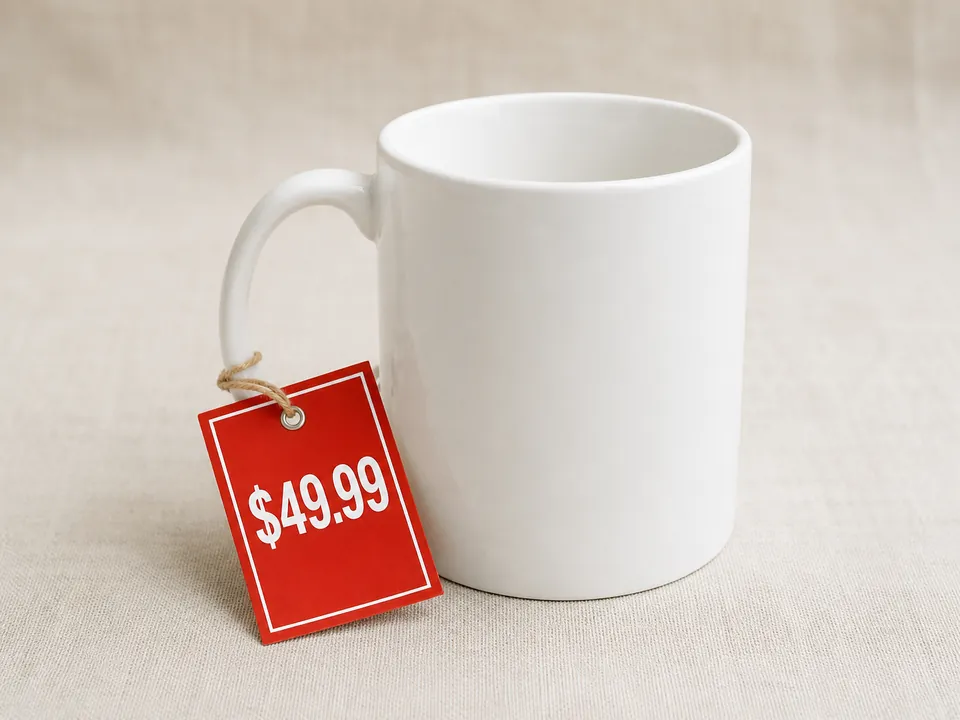
    Foto de producto con una etiqueta roja de $49.99
    Antes
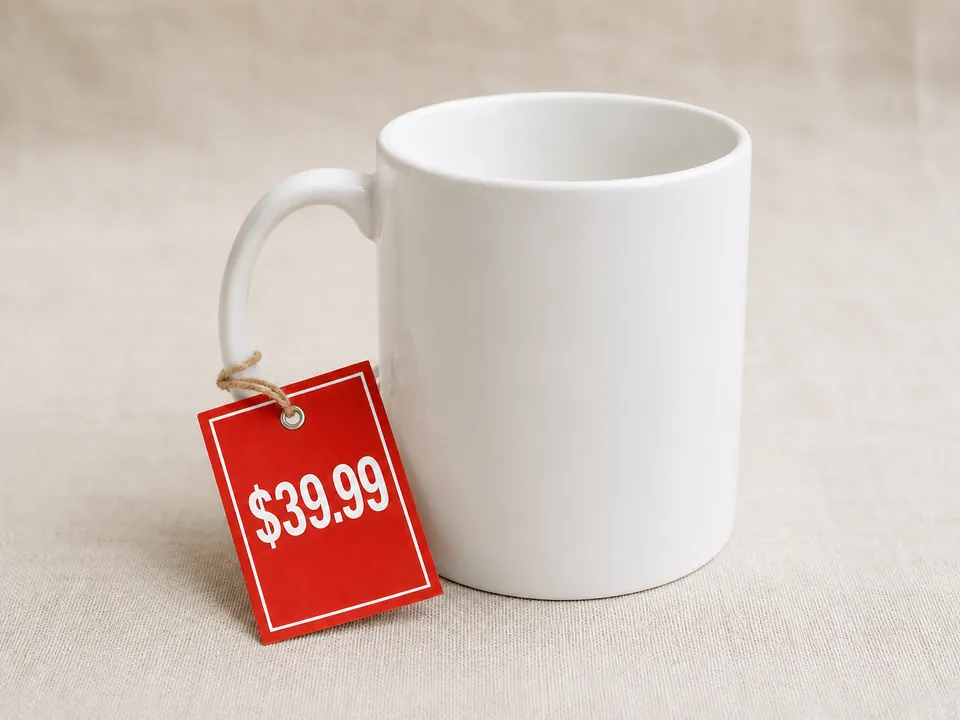
    La misma foto con la etiqueta de $39.99
    Después

    Cambia el precio de la etiqueta de "$49.99" a "$39.99", mantén los números blancos en negrita, la etiqueta roja y el borde blanco.

  • Cambiar una fecha

    Cuándo usarla: un banner o una diapositiva de un evento que se repite.

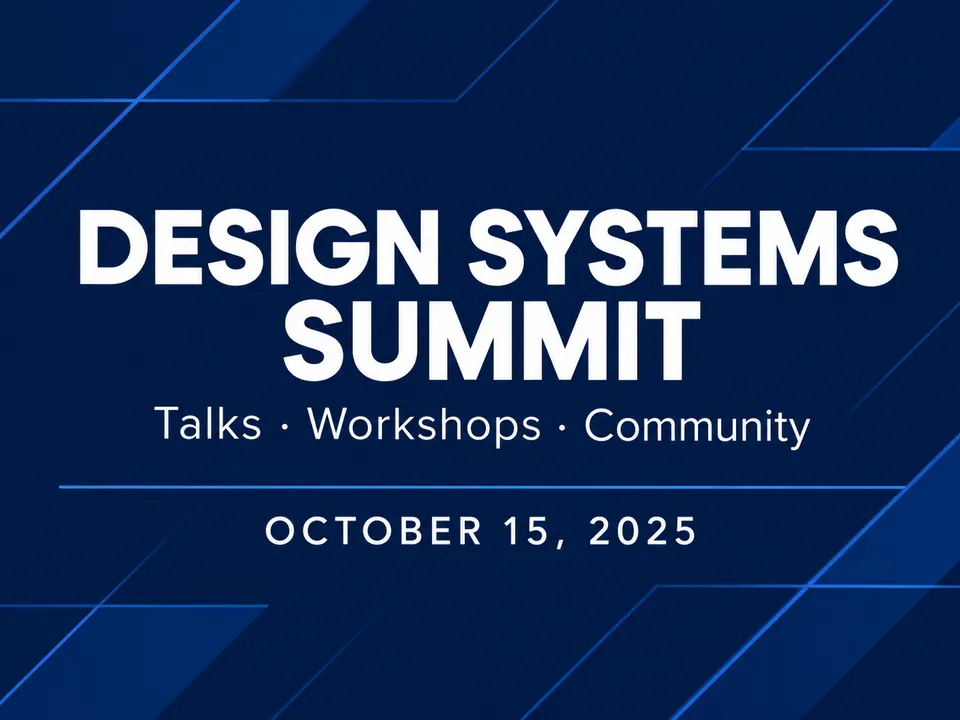
    Banner de conferencia con fecha del 15 de octubre de 2025
    Antes
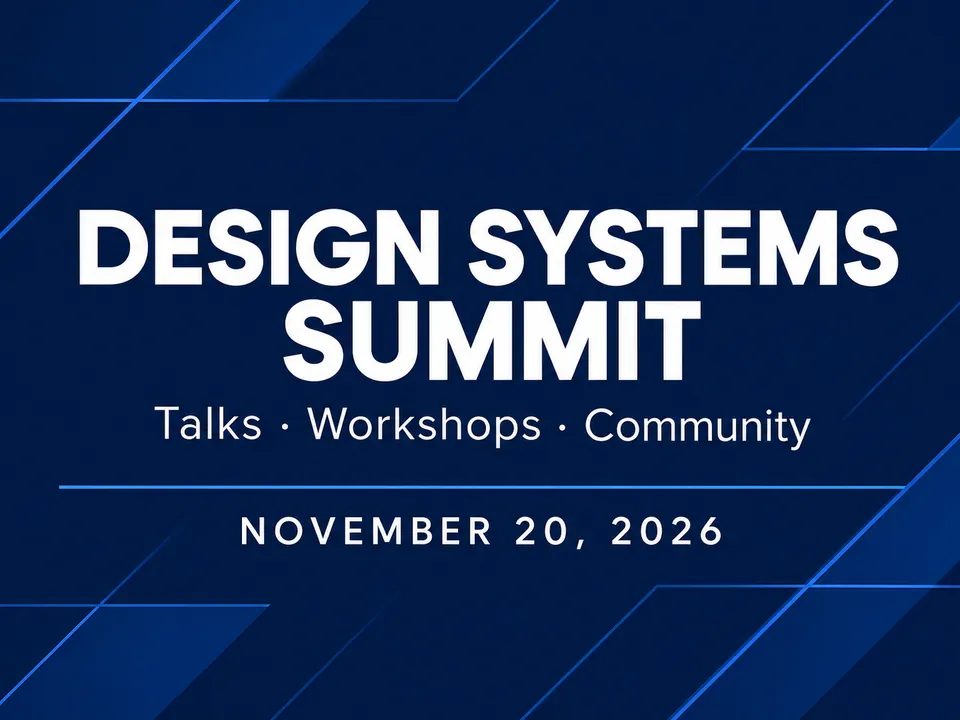
    El mismo banner con fecha del 20 de noviembre de 2026
    Después

    Actualiza la fecha del evento en la parte inferior: sustituye "OCTOBER 15, 2025" por "NOVEMBER 20, 2026", mantén la misma fuente sin serifa y la alineación centrada.

  • Cambiar el estilo de un título

    Cuándo usarla: un aspecto nuevo para un titular sin cambiar sus palabras.

    Mantén el texto del título "SUMMER SALE", pero cambia la tipografía por letras cromadas en 3D con reflejos sutiles en los bordes.

Paso a paso

  1. Sube la imagen

    Haz clic en el área de la imagen ("Elegir imagen"), arrastra un archivo o pégalo. La herramienta acepta una imagen JPG, PNG o WebP de hasta 10 MB. Necesitas una cuenta de ImgPilot para subir y editar.

  2. Escribe entre comillas el texto actual y el nuevo

    En "¿Qué quieres cambiar?", describe el cambio con palabras sencillas y pon entre comillas tanto el texto actual como el nuevo, por ejemplo: Cambia el texto del letrero "ABIERTO" por "CERRADO", mantén la misma fuente y el mismo color. Un cambio por edición da el resultado más limpio.

  3. Elige un modelo

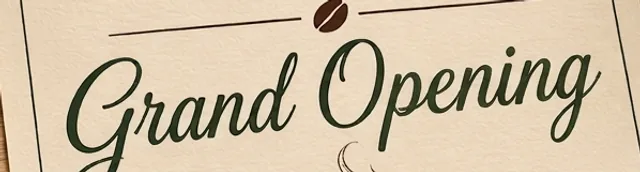
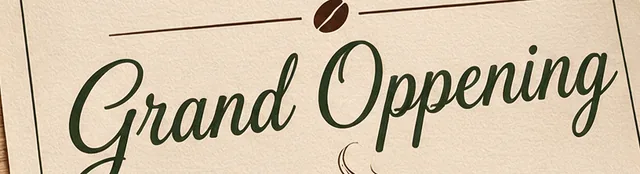
    Escoge un modelo en el selector junto al cuadro de texto: GPT Image 2 (predeterminado), GPT Image 2.5 · Sunburst, GPT Image 2.5 · Flare, Nano Banana Pro, Nano Banana 2 o Seedream 5.0 Pro. No todos los modelos escriben igual de bien: con una ejecución de cada uno en la errata de abajo, dos la corrigieron y Seedream 5.0 Pro la dejó igual. Si la ortografía sale mal, repite la edición con otro modelo.
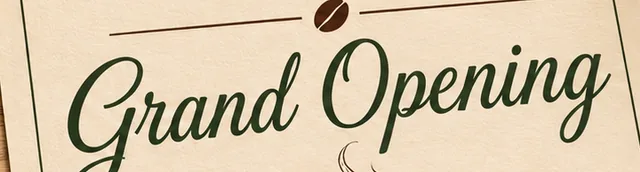
    Folleto editado por GPT Image 2 con el texto Grand Opening
    GPT Image 2Errata corregida
    El mismo folleto editado por Nano Banana Pro
    Nano Banana ProErrata corregida
    El mismo folleto tras Seedream 5.0 Pro, aún con la errata
    Seedream 5.0 ProSigue diciendo Grand Oppening
  4. Comprueba el coste y envía

    El botón "Editar texto" muestra el coste en créditos antes de enviar. Cada ejecución usa un modelo y descuenta créditos; para comparar modelos, repite la misma instrucción con otro. Si necesitas varias imágenes de referencia o comparar hasta tres modelos a la vez, usa "Abrir en Chat to Image" debajo del botón: tu imagen se abre allí.

  5. Compara el antes y el después

    Al terminar, el área de la imagen se convierte en un deslizador de antes y después. Pásalo por encima del texto para revisar la ortografía, la forma de las letras y el fondo. El resultado conserva el encuadre original y se genera a 1K, no al tamaño que subiste.

  6. Descarga o sigue editando

    Pulsa "Descargar" para guardar la imagen, o "Seguir editando esta" para usar el resultado como punto de partida de otro cambio, como corregir una segunda palabra o cambiar un color.

Edita el texto de tu imagen

Escribe entre comillas el texto actual y el nuevo. Un cambio por edición funciona mejor.

Modelo

¿Necesitas varias imágenes de referencia o comparar modelos? Abrir en Chat to Image

Si el resultado no es el esperado

  • La ortografía sale mal o las letras son ilegibles. Pon entre comillas el texto actual y el nuevo, escribe una instrucción corta y cambia una sola cosa cada vez. Después repite la instrucción con otro modelo, como GPT Image 2.5 · Sunburst o Nano Banana Pro.
  • También cambiaron el fondo, las caras u otros objetos. Añade "mantén sin cambios todo lo que no sea el texto". Si un resultado está cerca, pulsa "Seguir editando esta" y corrige solo lo que falta en lugar de empezar de nuevo.
  • El texto curvo o inclinado sale deformado. Con mucha perspectiva cuesta colocar las letras. Descríbela en la instrucción, por ejemplo "siguiendo el ángulo de la pared". También puedes recortar la zona del letrero en otra aplicación antes de subirla; el resultado mostrará solo esa zona recortada.
  • Las tildes o los alfabetos no latinos salen mal. Prueba con Nano Banana 2 o Seedream 5.0 Pro. Para añadir una segunda imagen con la letra o el logotipo correctos como referencia, pulsa "Abrir en Chat to Image" y añádela allí.
  • La letra pequeña o los párrafos largos no se leen. Los modelos de imagen funcionan mejor con títulos, etiquetas y precios cortos. Para textos largos o letra legal, usa la herramienta para la imagen y añade el texto después en un programa de maquetación.

Preguntas

¿Cuál es el mejor modelo para editar texto en imágenes?

Ningún modelo gana en todas las ediciones de texto. Empieza con GPT Image 2, el predeterminado, y repite la misma instrucción con uno o dos más, como GPT Image 2.5 · Sunburst o Nano Banana 2. Para ver hasta tres modelos a la vez, usa "Abrir en Chat to Image".

¿Cuántos créditos cuesta editar el texto?

Depende del modelo. El coste exacto aparece en el botón "Editar texto" antes de enviar, y las cuentas nuevas reciben créditos de inicio.

¿Necesito una cuenta para cambiar texto de una imagen?

Sí. Inicia sesión para subir una imagen y hacer ediciones.

¿Puedo editar el texto de documentos de identidad, documentos legales o marcas?

No. Va en contra de los Términos de servicio de ImgPilot, que prohíben el uso ilegal y la infracción de derechos de terceros, incluidas las marcas. No edites documentos de identidad, certificados, documentos financieros ni marcas de otros.

¿Sirve para párrafos largos o letra manuscrita?

Funciona mejor con frases cortas, como letreros, precios y títulos. Los párrafos densos, la letra pequeña y la caligrafía elaborada suelen salir con faltas o difíciles de leer.

¿Cómo comparo la edición con el original?

Al terminar, el área de la imagen se convierte en un deslizador de antes y después. Pásalo por encima del texto para comparar la ortografía, las letras y el fondo con el original.