Cómo convertir una foto en vídeo con IA

Para convertir una foto en vídeo con IA, súbela como primer fotograma y describe el movimiento, no la imagen: qué se mueve, qué hace la cámara y qué debe mantenerse igual. Pide un solo movimiento principal, prueba a 480p durante 4 segundos y cambia una cosa cada vez. Cada generación da un resultado distinto.

  • Clips reales con su prompt exacto
  • Incluye pruebas fallidas
  • Clips de 4 a 15 segundos
  • Ves el coste en créditos antes de generar
  • Actualizado el 2 de noviembre de 2026
Pruébalo ahora

La misma foto, dos prompts

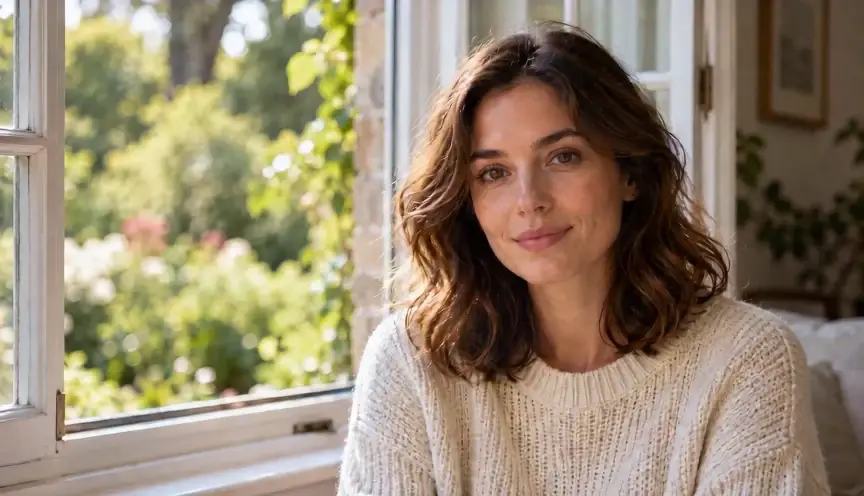
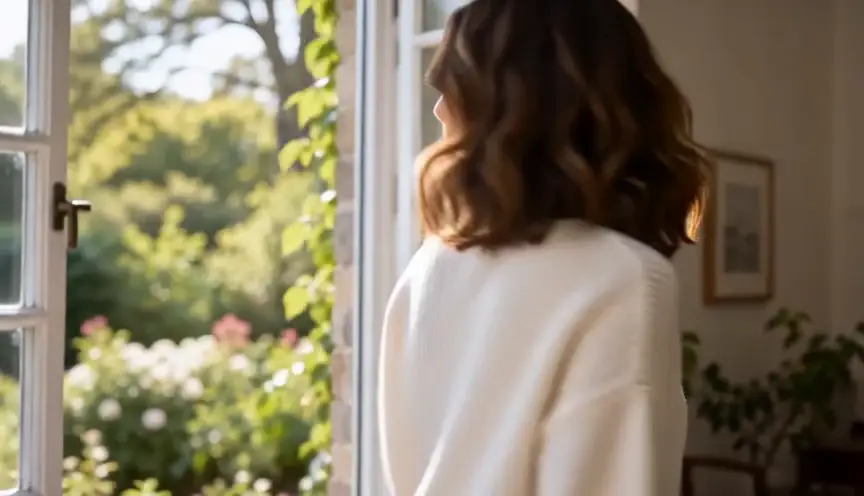
Reproduce los dos. Fue la diferencia más clara de nuestras pruebas: una acción pequeña mantuvo la escena, mientras que muchas acciones juntas acabaron en otro plano.

Una acción pequeñaSonríe e inclina un poco la cabeza. El encuadre y la habitación se mantienen.
Prompt usado

She smiles gently and blinks once as a light breeze moves a few strands of her hair. Keep the camera still. Preserve her face, ivory sweater, window light and background. Subtle natural motion, no talking, no cuts or added text.

Siete cosas a la vezSe levanta, su cara sale del encuadre, la habitación cambia y termina de espaldas.
Prompt usado

She laughs, turns her head to the left, stands up, waves at the camera and walks toward the window while the camera orbits around her and zooms in fast.

Paso a paso

  1. Elige una foto y súbela como primer fotograma

    Elige una foto nítida, bien iluminada, con un sujeto claro y algo de espacio alrededor para el movimiento. En la herramienta de esta página, haz clic en «Elegir imagen», arrastra un archivo o pégalo. Admite PNG, JPG, WebP y GIF de menos de 10 MB. La foto será el plano inicial, así que sus defectos pasan al clip.

  2. Describe el movimiento, no la imagen

    El modelo ya ve la foto. En «¿Cómo debe moverse?», indica qué se mueve y qué hace la cámara, y añade qué debe mantenerse igual si importa. Un prompt vago puede quedar bien, como muestra el primer clip, pero el modelo elige el plano por ti. Si quieres un movimiento de cámara concreto, nómbralo.
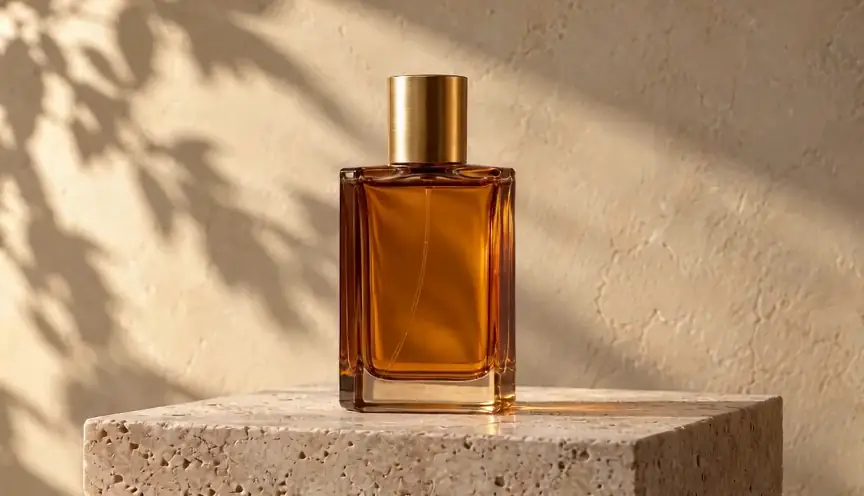
    Prompt vagoQueda bien. El modelo eligió por su cuenta un acercamiento lento.
    Prompt usado

    Make this photo cinematic and dynamic.

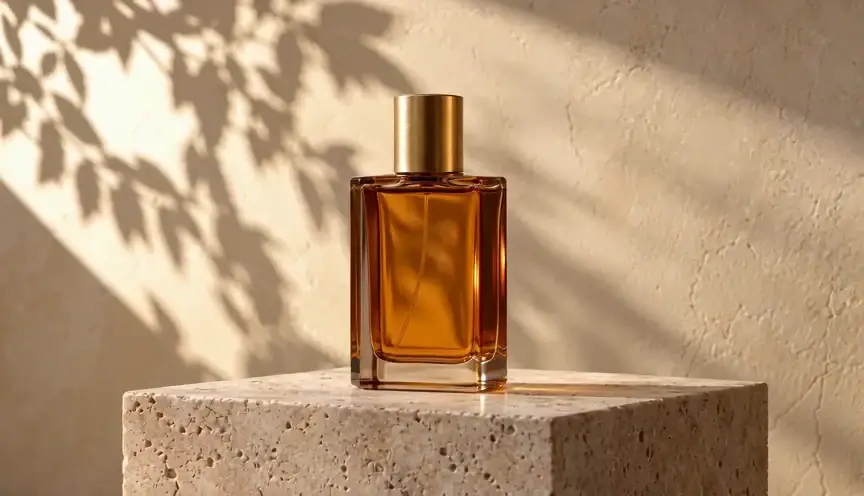
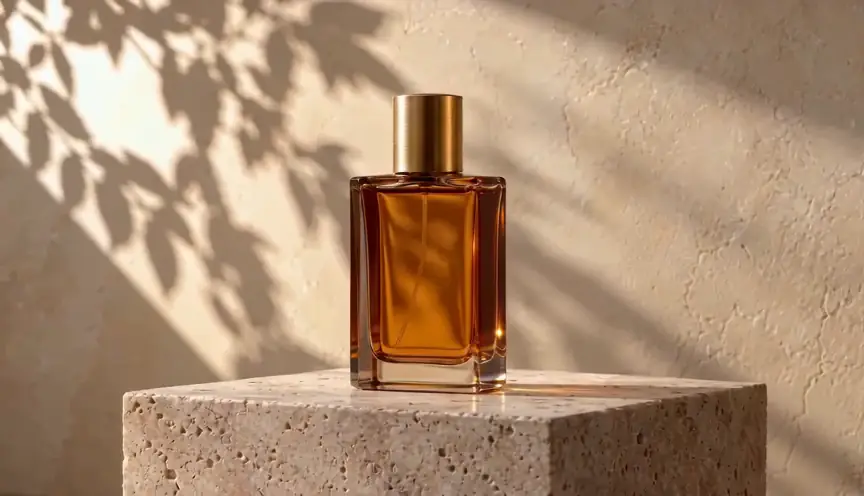
    Movimiento de cámara concretoLa cámara traza un arco alrededor del frasco y las sombras de la pared cambian con ella.
    Prompt usado

    Move the camera in a slow, gentle arc around the perfume bottle, revealing its right side. Keep the bottle and stone plinth stationary. Preserve the glass shape, golden cap, warm sunlight and beige background. One continuous shot, no cuts, no added objects or text.

  3. Pide un solo movimiento principal

    Elige una acción o un movimiento de cámara por clip. El prompt sobrecargado del principio de esta página pedía siete cosas y el resultado perdió el plano original. Si quieres más movimiento, consigue primero que funcione uno y añade el siguiente en otra generación. Varios clips cortos suelen ser más fáciles de controlar que uno muy cargado.

  4. Añade límites solo donde importen

    Frases como «keep the camera still» o «preserve the label» le dicen al modelo qué no debe cambiar. Las quitamos de dos prompts y los clips siguieron muy parecidos a los originales. Por tanto, no lo arreglan todo. Aun así, no cuestan nada, así que úsalas cuando una cara, una etiqueta o un estilo pictórico deban conservarse.
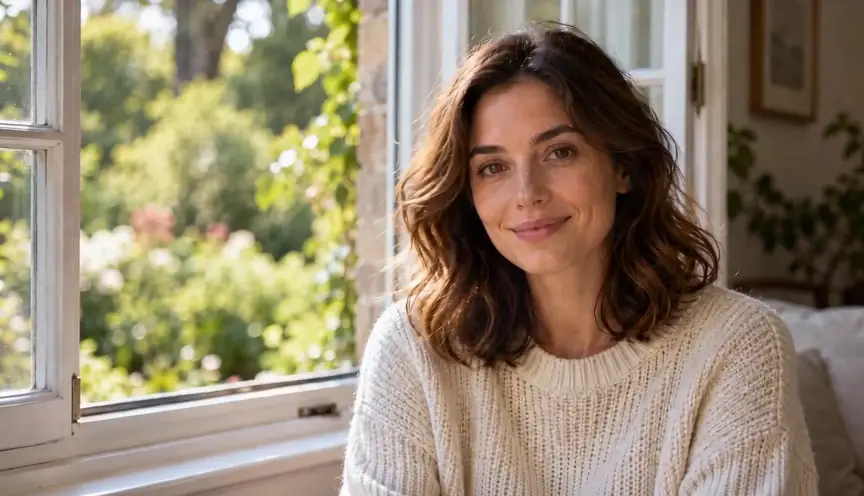
    Retrato, sin límitesCasi igual que la versión del principio. La cara y la habitación se mantuvieron, con un ligero movimiento del encuadre.
    Prompt usado

    She smiles gently and blinks once as a light breeze moves a few strands of her hair.
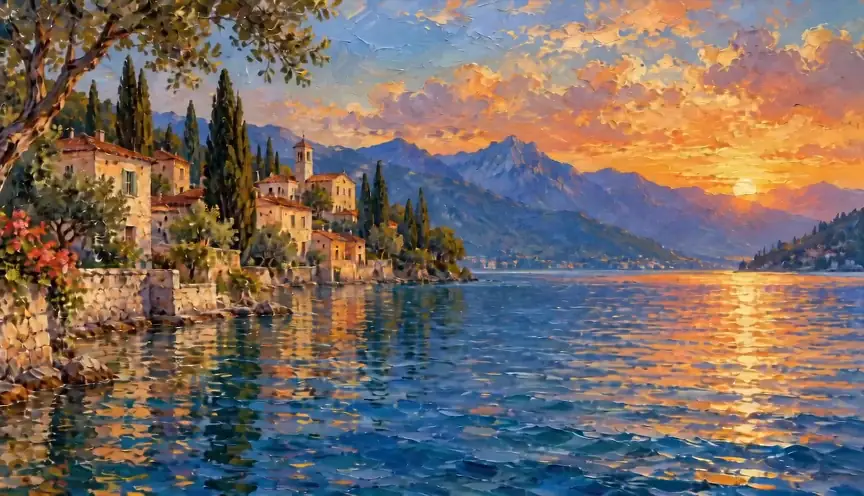
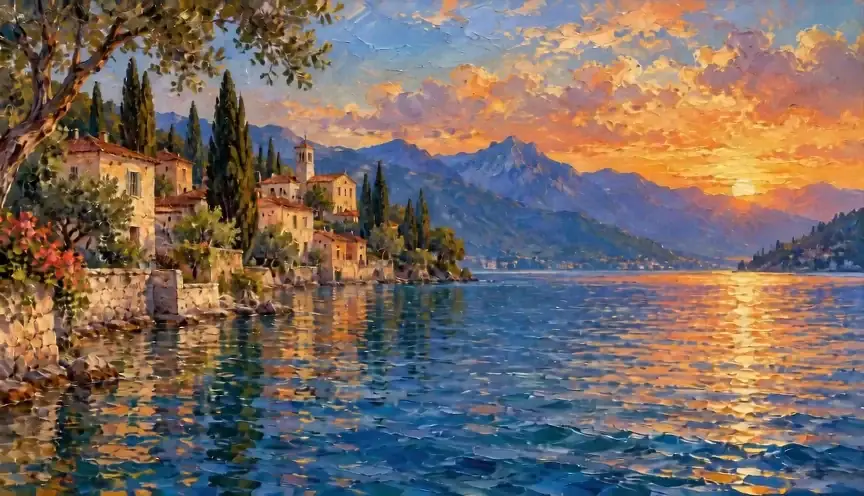
    Pintura, sin límitesEl agua se movió, los edificios se mantuvieron y siguió siendo una pintura al óleo.
    Prompt usado

    Let the lake water ripple gently and a few tree leaves sway.

  5. Prueba barato y cambia una cosa cada vez

    Deja «Duración» en 4 s y «Calidad» en 480p, el clip más barato, de 80 créditos. El botón «Generar vídeo» muestra antes el coste exacto, y la mayoría de los clips tardan de 1 a 3 minutos en segundo plano. Cada generación es distinta, así que un mal clip no demuestra que el prompt sea malo. Al revisar, cambia solo una cosa.

  6. Termina el clip y fija un final si lo necesitas

    Cuando el movimiento te convenza, sube la duración o la calidad. Es una generación nueva, así que espera un resultado distinto, no una copia más nítida. Si el final importa, haz clic en «Abrir la herramienta de vídeo completa» bajo el botón, que conserva tu foto, y usa «Añadir último fotograma». Elige un fotograma del mismo plano. Nuestro clip terminó cerca del fotograma subido, pero no idéntico.

    Solo primer fotogramaEl clip termina donde acabe el arco.
    Prompt usado

    Move the camera in a slow, gentle arc around the perfume bottle, revealing its right side. Keep the bottle and stone plinth stationary. Preserve the glass shape, golden cap, warm sunlight and beige background. One continuous shot, no cuts, no added objects or text.
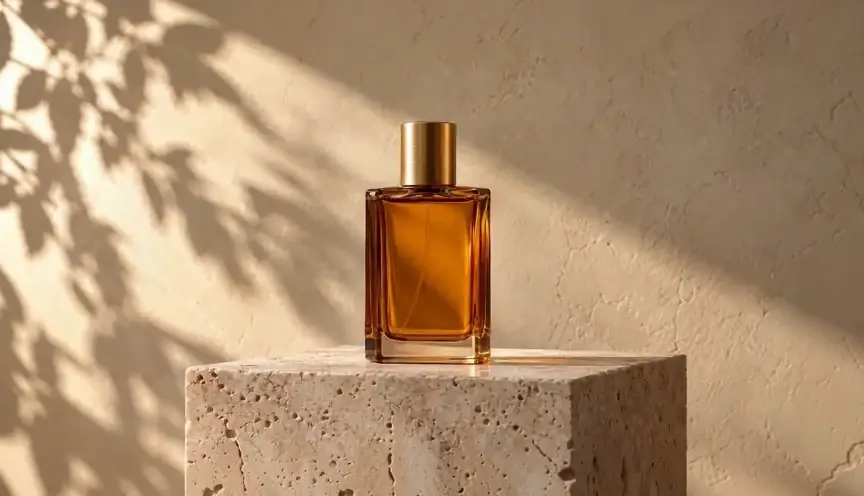
    Primer y último fotogramaTermina cerca del fotograma subido. Lo sacamos del clip de al lado, por eso los dos recorridos se parecen.
    Prompt usado

    Move the camera in a slow, gentle arc around the perfume bottle, from the first view to the last view. Keep the bottle and stone plinth stationary. One continuous shot, no cuts, no added objects or text.
Convierte tu foto en vídeo

Indica qué se mueve y qué hace la cámara. Funciona mejor con un solo movimiento principal.

Duración
Calidad

¿Necesitas último fotograma, referencias o audio? Abrir la herramienta de vídeo completa

Más prompts para empezar

Copia un prompt y cambia el sujeto por el tuyo, o haz clic en «Usar ejemplo» para cargar el prompt, la foto y los ajustes en la herramienta de arriba. Los prompts del retrato y del arco funcionan igual. Se muestran en inglés porque es como se generaron los clips.

Producto: acercamiento rectoLa cámara avanza hacia el frasco, que permanece en su sitio.
Prompt usado

Move the camera slowly straight toward the perfume bottle. Keep the bottle and stone plinth stationary. Preserve the glass shape, golden cap, warm sunlight and beige background. No orbit or sideways movement. One continuous shot, no cuts, no added objects or text.

Pintura: movimiento sutilEl agua ondea y las hojas se mecen, mientras el pueblo y la pincelada se mantienen.
Prompt usado

Let the lake water ripple gently and a few tree leaves sway in a soft breeze. Keep the camera, village buildings and mountains still. Preserve the original oil-painting brushstrokes, colors and composition throughout. Do not turn the painting into live action or 3D. One continuous shot, no cuts or added text.

Si el resultado no es el que esperabas

  • La cara cambia o se deforma. Usa una foto más nítida con la cara grande en el encuadre, pide una acción más pequeña y deja la cámara quieta. Vuelve a generar antes de reescribir, porque cada generación es distinta.
  • El sujeto apenas se mueve. Nombra el sujeto y dale una acción visible, como «gira la cabeza a la izquierda», en lugar de una palabra general como «dinámico».
  • La cámara se desplaza aunque la querías quieta. Indica en el prompt que la cámara debe permanecer quieta y elimina cualquier otra instrucción de cámara.
  • Aparecen objetos o textos de más. Añade que no se agreguen objetos ni texto y quita las palabras de estilo que inviten a crear elementos nuevos. Un fondo más simple también le deja menos por inventar al modelo.
  • El clip se desmorona cerca del final. Acorta la duración o simplifica la acción. Si sabes cómo debe terminar, añade un último fotograma del mismo plano.
  • La subida o la generación no empieza. Usa un PNG, JPG, WebP o GIF de menos de 10 MB. Si no tienes créditos suficientes, la herramienta te indica cómo conseguir más. 720p requiere el plan Pro y 1080p, el plan Ultra.

Cuánto cuesta un clip

El coste son los créditos por segundo multiplicados por la duración. Nuestros ejemplos tienen el audio desactivado.

ResoluciónCréditos por segundo4 s5 s15 sPlan necesario
480p2080100300Cualquiera
720p50200250750Pro
1080p903604501350Ultra

El clip más barato cuesta 80 créditos, y es posible que los créditos iniciales de una cuenta nueva no alcancen. Comprueba la cantidad en el botón antes de generar.

Cómo hicimos estos clips. Cada clip es una sola generación sin retoques del prompt que lo acompaña, sin reintentos, a 480p, 5 segundos, 16:9 y sin audio. Las imágenes de entrada son ficticias y generadas con IA. Usamos Seedance 2 Fast; la herramienta de esta página usa Seedance 2, así que tu resultado será distinto. Una generación muestra lo que pasó una vez, no una regla.

Preguntas

¿Qué debo escribir en un prompt de imagen a vídeo?

Describe qué se mueve y qué hace la cámara. Si algo no debe cambiar, dilo, y añade que sea un solo plano sin cortes si te importa. No repitas lo que ya se ve en la foto. Un solo movimiento principal por clip es más fácil de controlar.

¿Cuántos créditos cuesta un vídeo?

480p cuesta 20 créditos por segundo, 720p cuesta 50 y 1080p cuesta 90. El clip más barato, de 4 segundos a 480p, cuesta 80 créditos. El botón muestra el coste exacto antes de generar.

¿Por qué obtengo un resultado distinto con el mismo prompt?

Cada generación es nueva, así que la misma foto y el mismo prompt pueden producir movimientos diferentes. Valora un prompt por más de un resultado. Subir la calidad también crea un clip nuevo, no mejora el que ya tienes.

¿Qué diferencia hay entre un primer fotograma y una imagen de referencia?

El primer fotograma es el plano inicial del vídeo. En la herramienta de vídeo completa, las imágenes de la pestaña «Referencias» orientan el resultado sin ser el plano inicial, y puedes añadir hasta 9. Usa un primer fotograma cuando quieras que esa foto concreta se mueva.

¿Puedo convertir en vídeo cualquier foto de una persona?

Usa solo fotos que tengas derecho a usar y no animes a personas reales sin su permiso. El contenido generado también debe cumplir los Términos de servicio de ImgPilot, por lo que algunas imágenes y solicitudes pueden rechazarse.

¿Uso imagen a vídeo o texto a vídeo?

Usa «Imagen a vídeo» cuando el sujeto, el encuadre o el producto deban coincidir con una imagen que ya tienes. Usa «Texto a vídeo» en la herramienta completa cuando no tengas imagen y quieras que el modelo cree toda la escena a partir de tu descripción.