如何修改图片上的文字

图片改字只需三步:把图片放进下方的工具,在“要改什么?”里用引号写清原文和新文字,例如把“营业中”改成“暂停营业”,然后选模型发送。模型会尽量保留原来的字体、颜色和背景,生成后请用前后对比滑块核对文字,确认无误再下载。

  • 照片、海报、菜单、截图都能改
  • 每次修改都有前后对比滑块
  • 发送前显示所需积分
  • 新账号赠送体验积分
  • 更新于 2026年11月1日
直接试用

真实效果示例

下面每组前后对比都是用对应提示词让 GPT Image 2 跑一次的原始结果,没有修图。复制提示词,把引号里的文字换成你自己的即可。

  • 修正错别字

    适用场景: 海报、画册或宣传物料上的错别字。

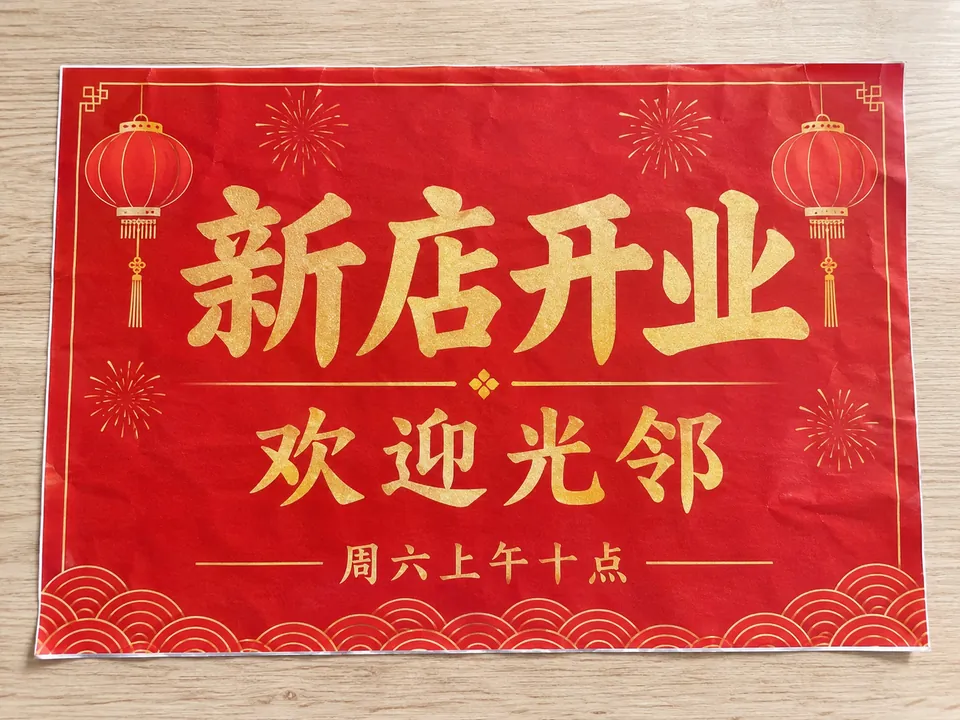
    海报副标题错写成欢迎光邻
    修改前
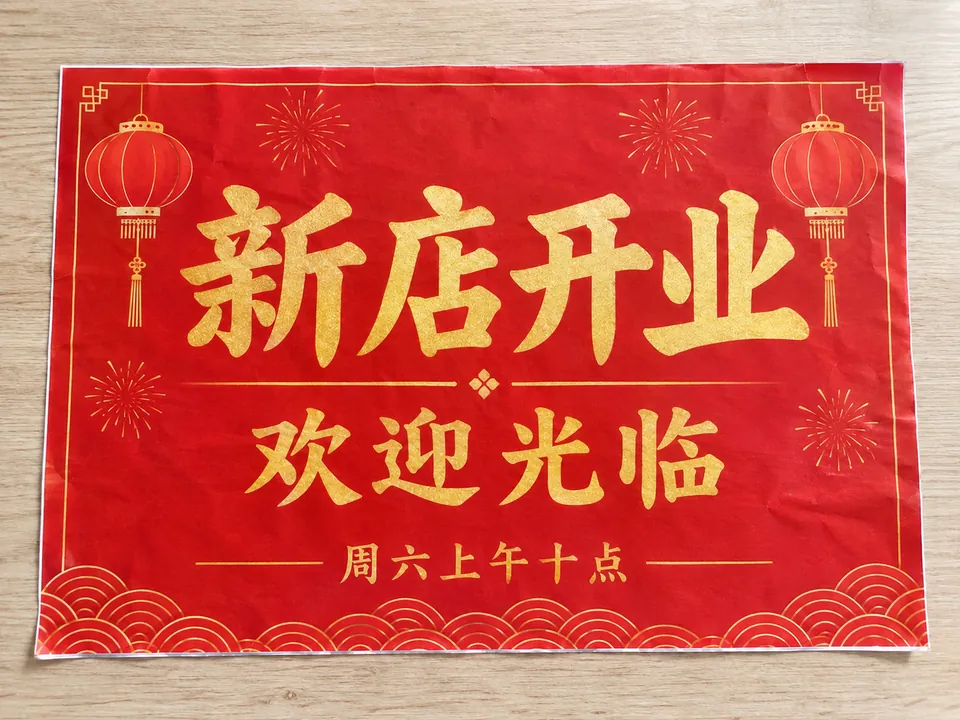
    同一张海报改成欢迎光临
    修改后

    修正副标题的错别字:把“欢迎光邻”改成“欢迎光临”,保持原来的字体、颜色和投影。

  • 翻译招牌

    适用场景: 店铺招牌、菜单或导视牌上的外文。

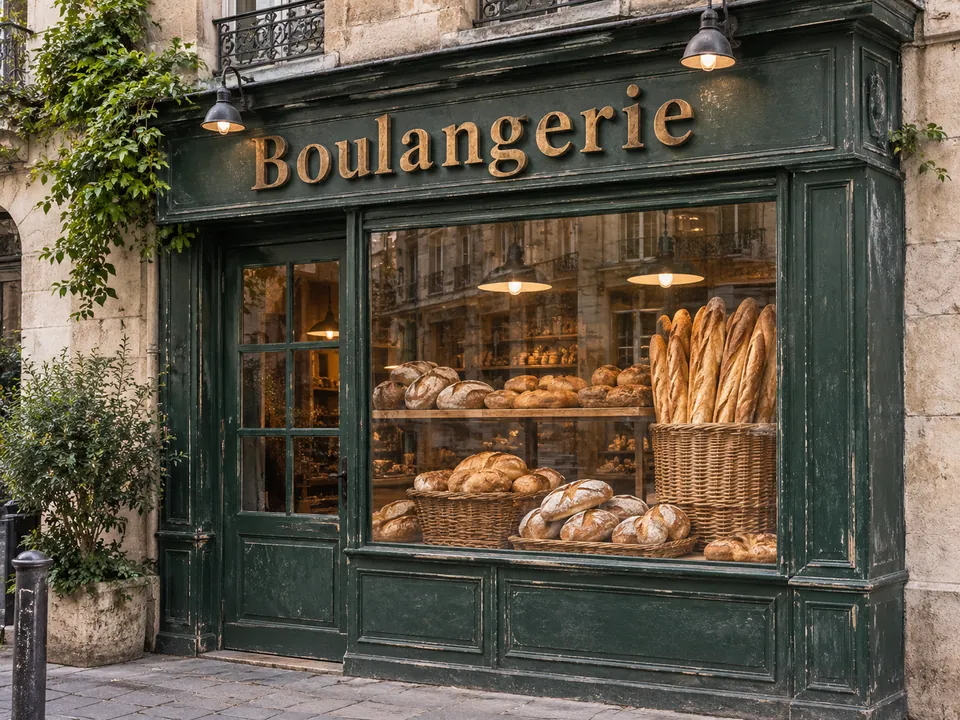
    店铺黄铜招牌写着 Boulangerie
    修改前
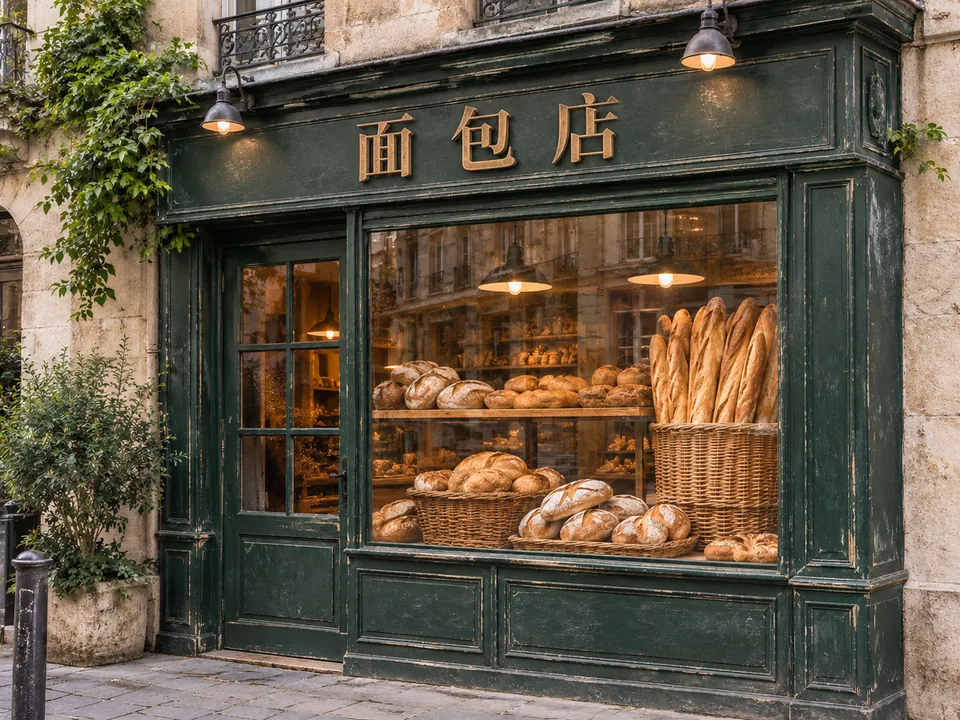
    同一家店的招牌改成面包店
    修改后

    把门头招牌上的“Boulangerie”换成“面包店”,保留原来的复古黄铜字质感和深色背景。

  • 修改价格

    适用场景: 商品图上的价格标签或促销角标。

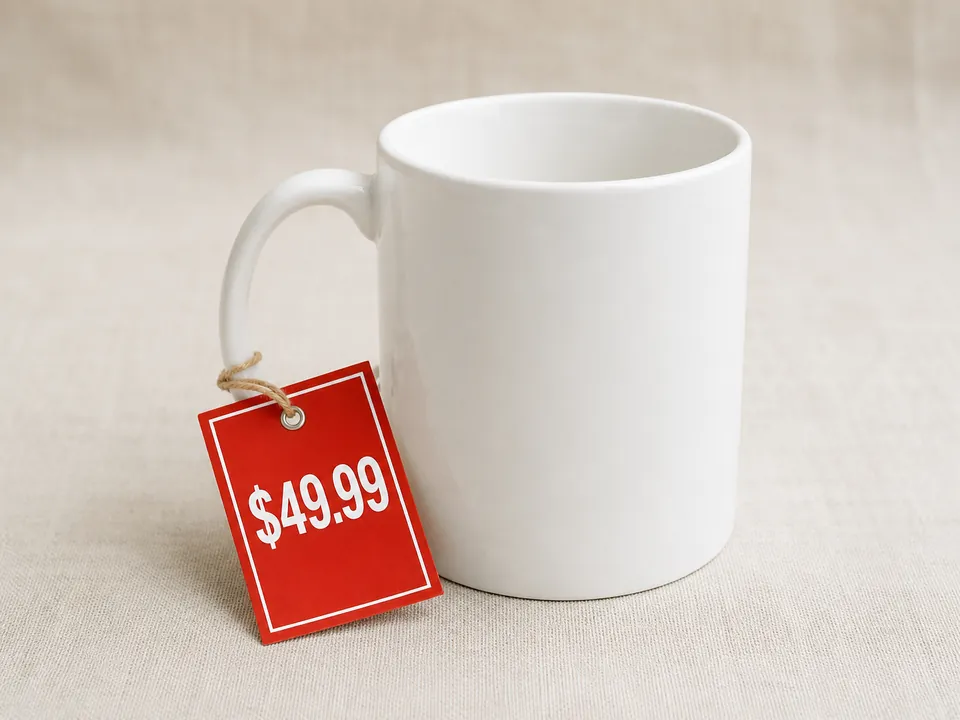
    商品图红色价格标签写着 $49.99
    修改前
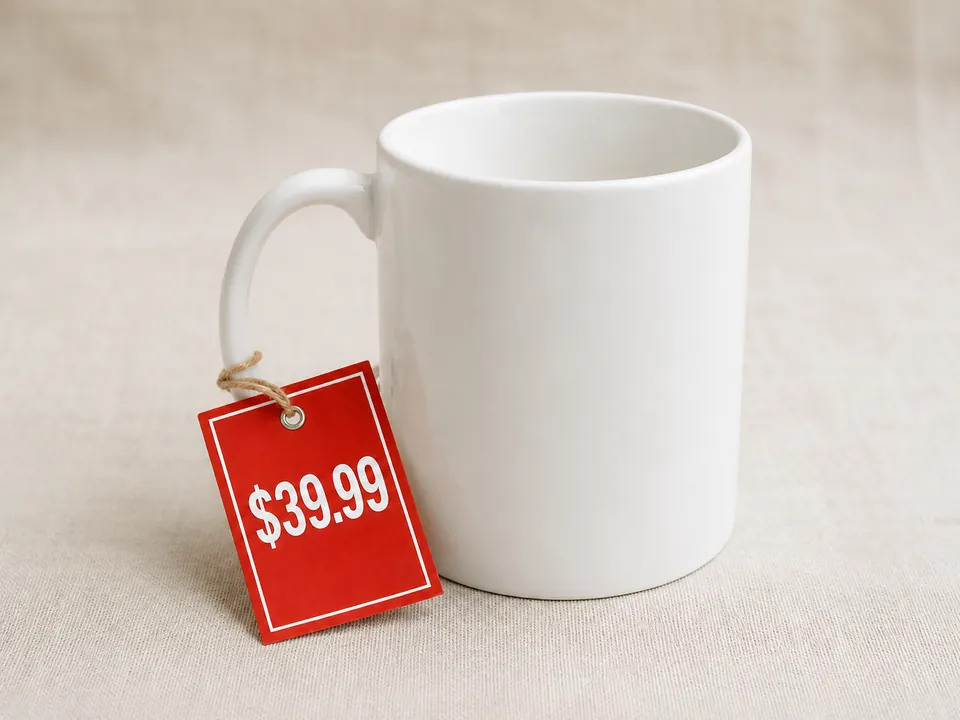
    同一张商品图的标签改成 $39.99
    修改后

    把价格标签上的“$49.99”改成“$39.99”,白色粗体数字、红色标签和白色边框保持不变。

  • 修改日期

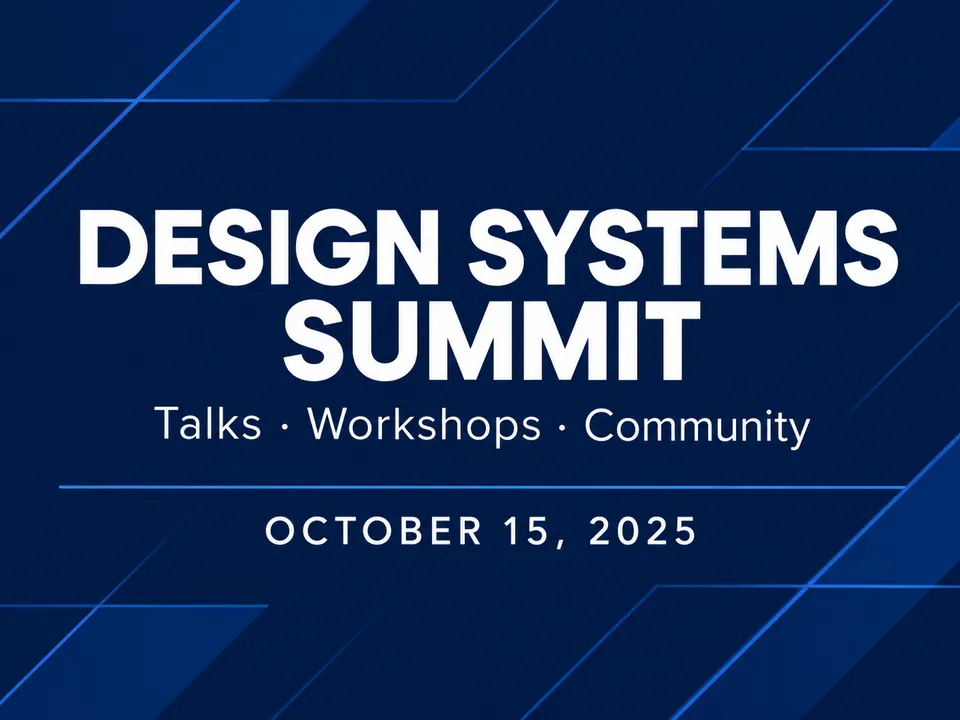
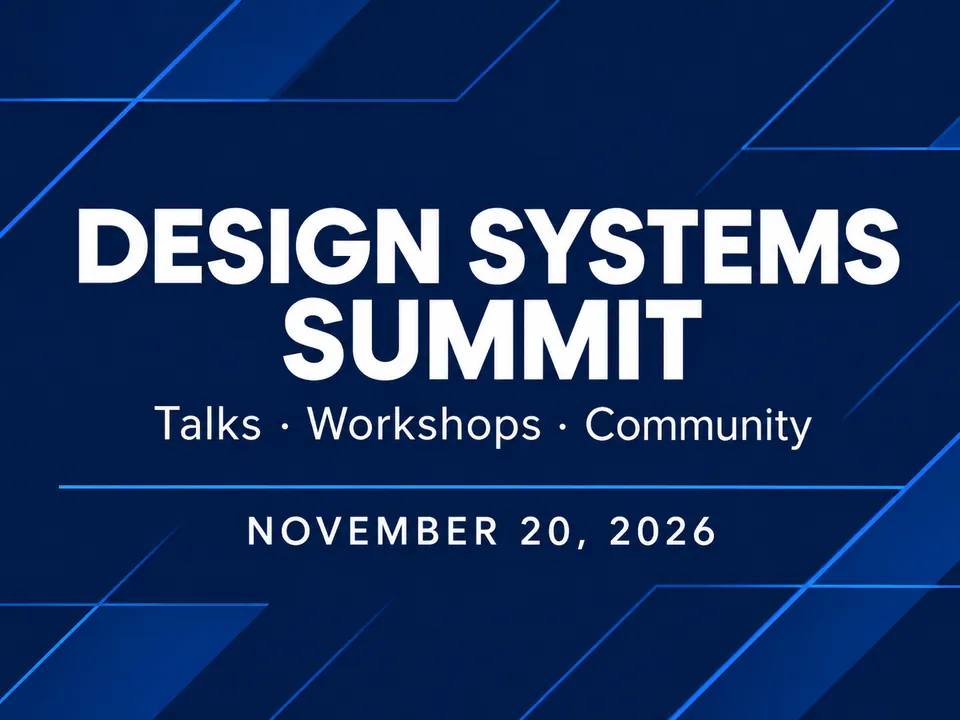
    适用场景: 要重复使用的活动横幅或通知图。

    活动横幅日期为 2025 年 10 月 15 日
    修改前
    同一张横幅日期改为 2026 年 11 月 20 日
    修改后

    更新底部的活动日期:把“OCTOBER 15, 2025”换成“NOVEMBER 20, 2026”,保持原来的无衬线字体和居中对齐。

  • 换标题字体风格

    适用场景: 文字不变,只想换标题的材质或质感。

    保持主标题“SUMMER SALE”的文字不变,把字体改成厚重的立体铬金属效果,边缘带轻微高光。

分步操作

  1. 上传图片

    点击图片区域的“选择图片”,或把文件拖进来、直接粘贴。支持一张不超过 10 MB 的 JPG、PNG 或 WebP 图片。上传和修改需要先登录 ImgPilot 账号。

  2. 用引号写清原文和新文字

    在“要改什么?”里用平常的话描述修改,并给原文和新文字都加上引号,例如:把招牌上的“营业中”改成“暂停营业”,字体和颜色保持不变。每次只改一处,效果最稳定。

  3. 选择模型

    在输入框旁的模型选择器里挑一个:默认的 GPT Image 2,或 GPT Image 2.5 · Sunburst、GPT Image 2.5 · Flare、Nano Banana Pro、Nano Banana 2、Seedream 5.0 Pro。不同模型处理文字的能力不一样:下面同一处错字,每个模型各跑一次,两个改对了,Seedream 5.0 Pro 没有改掉。字写错时,换个模型再跑一次。
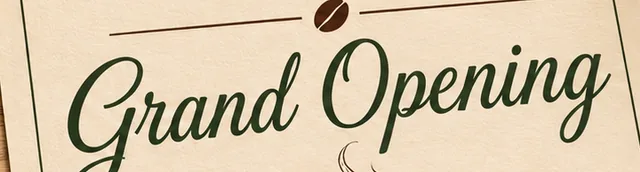
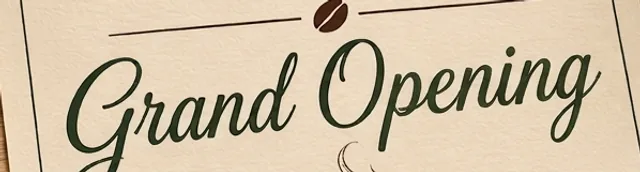
    GPT Image 2 把传单改成 Grand Opening
    GPT Image 2已改对
    Nano Banana Pro 修改同一张传单
    Nano Banana Pro已改对
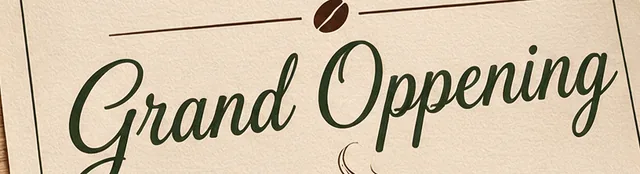
    Seedream 5.0 Pro 处理后传单仍有拼写错误
    Seedream 5.0 Pro仍是 Grand Oppening
  4. 确认积分后发送

    “修改文字”按钮上会显示本次所需积分。每次只运行一个模型,每次都会扣积分;想对比模型,就用同样的提示词换个模型再跑一次。需要多张参考图,或想同时并排对比最多三个模型,点按钮下方的“在 Chat to Image 中打开”,当前图片会一起带过去。

  5. 拖动滑块核对前后

    修改完成后,图片区域会变成前后对比滑块。把它拖过文字,检查错字、笔画和周围的背景。结果保持原图的构图,按 1K 生成,不是你上传时的尺寸。

  6. 下载或接着改

    点“下载”保存图片;还想再改一处,比如另一个词或颜色,点“接着改这张”,结果会成为下一次修改的原图。
修改图片上的文字

写清原文和新文字,并加上引号。每次只改一处效果更好。

模型

需要多张参考图或多个模型对比? 在 Chat to Image 中打开

效果不好怎么办

  • 出现错字、缺笔画或乱码。 原文和新文字都加上引号,提示词写短一些,每次只改一处。然后换个模型再跑一次,例如 GPT Image 2.5 · Sunburst 或 Nano Banana Pro。
  • 背景、人物或其他东西也跟着变了。 在提示词里补一句“文字以外的内容保持不变”。结果已经接近时,点“接着改这张”只改剩下的部分,不要从头再来。
  • 弧形或倾斜的文字变形了。 强透视下文字很难摆正。在提示词里写明方向,比如“沿着招牌的透视角度”。也可以先在其他应用里把招牌附近裁出来再上传,但结果就只有裁剪后的这一块。
  • 复杂汉字、特殊符号或小语种字符变形。 换 Nano Banana 2 或 Seedream 5.0 Pro 试试。想加一张带正确字形或标志的图作参考,点“在 Chat to Image 中打开”,在那里添加第二张图。
  • 小字或长段落看不清。 生图模型最擅长短标题、标签和价格。正文或条款类的小字,建议先用工具处理画面,再用排版软件把长文字加上去。

常见问题

哪个模型改图片文字效果最好?

没有哪个模型在所有改字任务上都最好。先用默认的 GPT Image 2,再用同样的提示词试一两个其他模型,比如 GPT Image 2.5 · Sunburst 或 Nano Banana 2。想同时并排对比最多三个模型,点“在 Chat to Image 中打开”。

改一次文字要多少积分?

取决于所选模型。发送前“修改文字”按钮上会显示具体积分,新账号会赠送体验积分。

图片改字需要登录吗?

需要。登录后才能上传图片和修改。

可以改证件、公文或商标上的文字吗?

不可以。这违反 ImgPilot 的服务条款,条款禁止违法用途和侵犯他人权利(包括商标权)。请不要修改身份证件、证书、财务票据或他人的商标。

能改大段文字或手写字吗?

它最适合招牌、价格、标题这类短文字。密集的段落、小字和复杂的手写字,容易出现错字或看不清。

怎么对比修改前后?

修改完成后,图片区域会变成前后对比滑块。把它拖过文字,就能对照原图检查错字、笔画和背景。