分步操作
打开编辑器,上传照片
打开 AI 图片编辑器,点击“上传图片”,或者点输入框左下角的 +。支持 PNG、JPG、WebP、GIF,单张不超过 10 MB。上传和编辑需要登录 ImgPilot 账号。
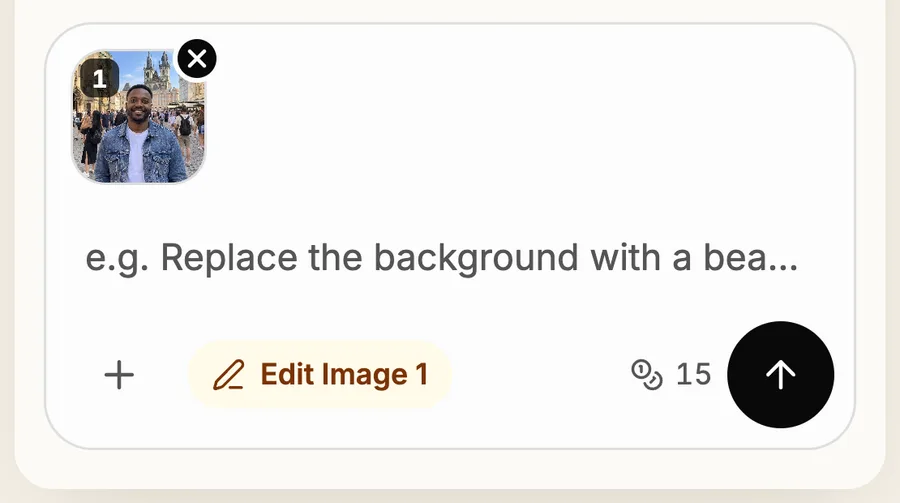
上传照片以 Image 1 的形式出现在输入框里 写出要去掉谁
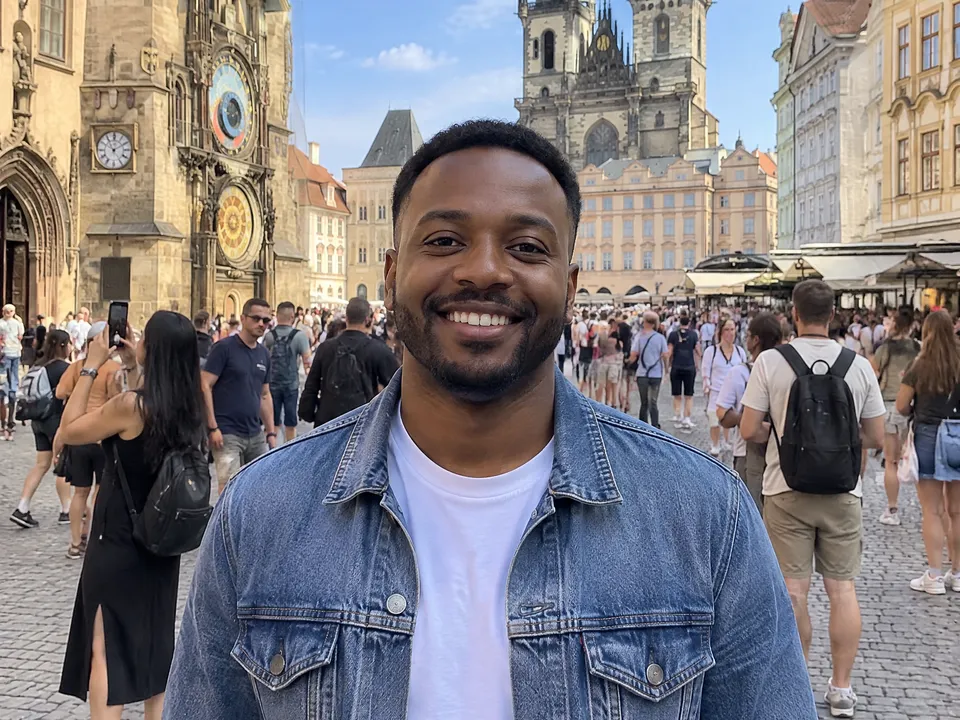
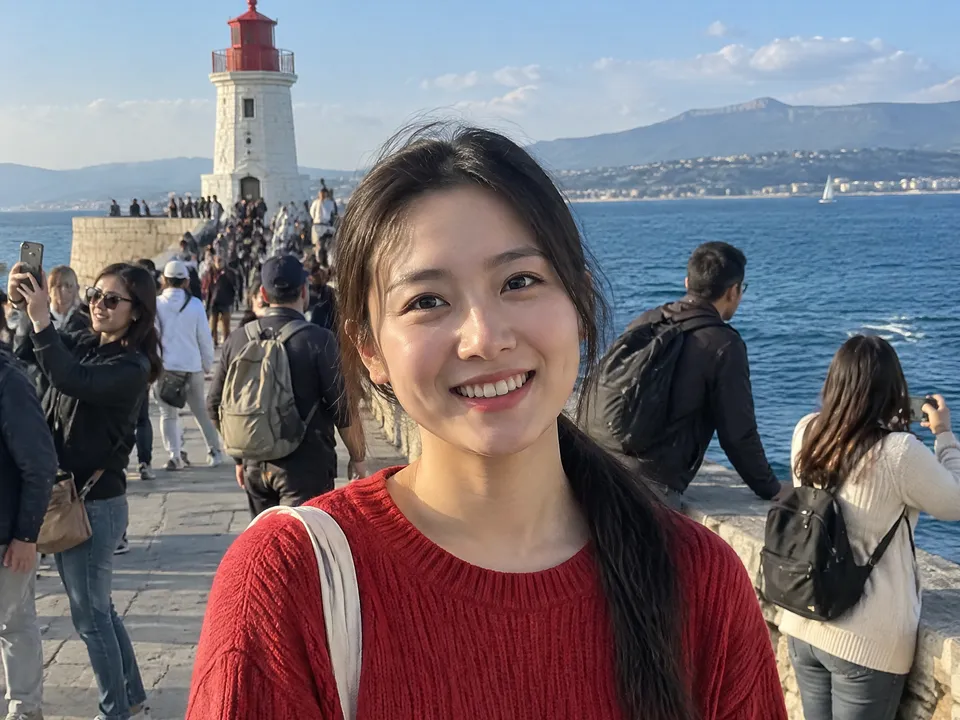
输入“去掉背景里的路人”。如果只想去掉其中几个人,就把人点出来,例如“去掉左边那个男人”。如果要保留的人物也跟着变了,再加一句“前面的人物保持完全不变”。
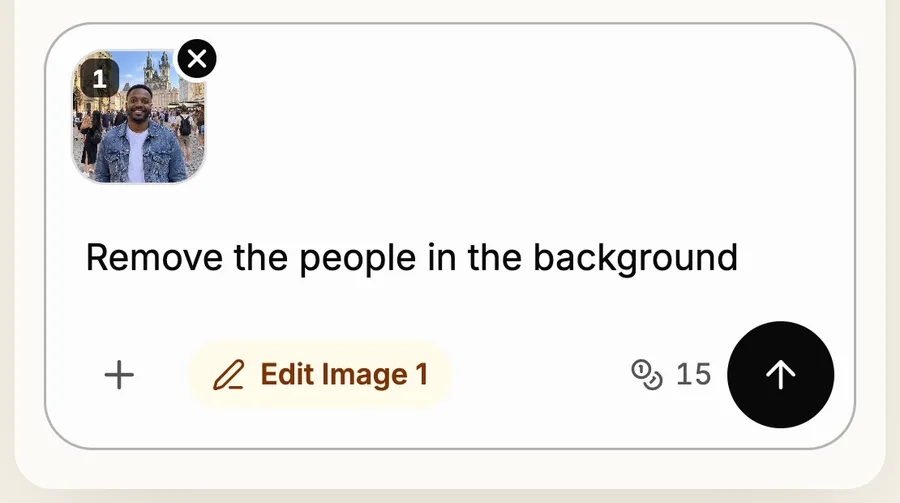
提示词一句话就够 看一下积分,再发送
发送前,ImgPilot 会在发送按钮旁显示这次要用的积分。默认模型是 GPT Image 2.5 · Sunburst,也可以在对话上方的模型菜单里换别的模型,或者同时对比最多三个模型。去掉路人通常要一到两分钟,本教程里广场那张用了 66 秒。
对比效果
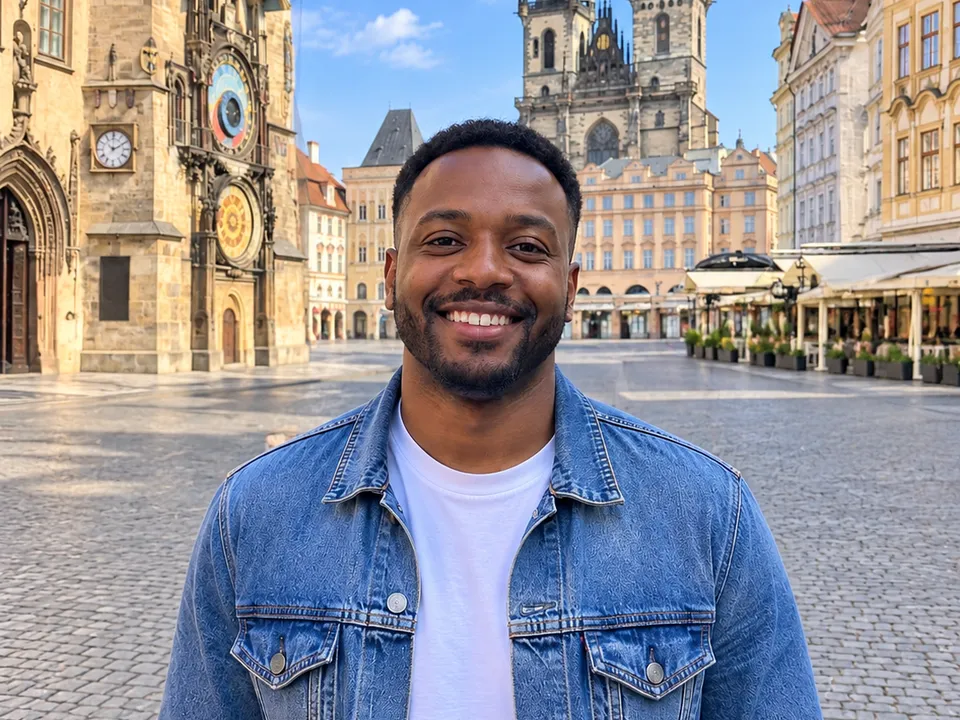
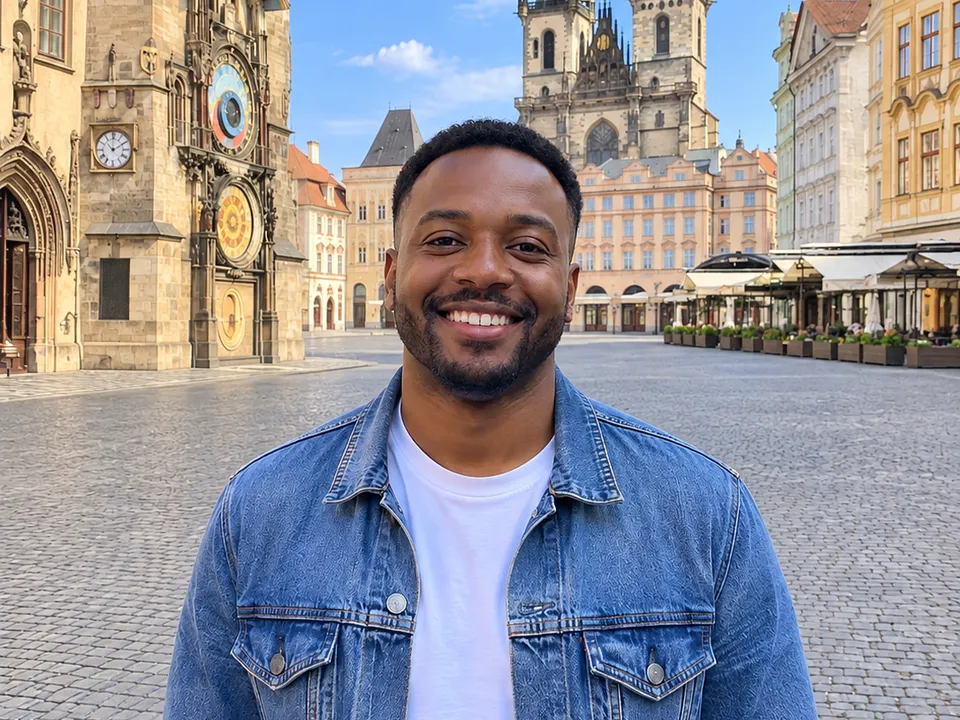
修改好的照片会出现在对话里,右侧栏保留你上传的原图。重点看路人原来站的位置:那里的地面、墙面和栏杆应该看起来自然。要下载这张照片,先点放大图标(“放大查看”),再点“下载”。
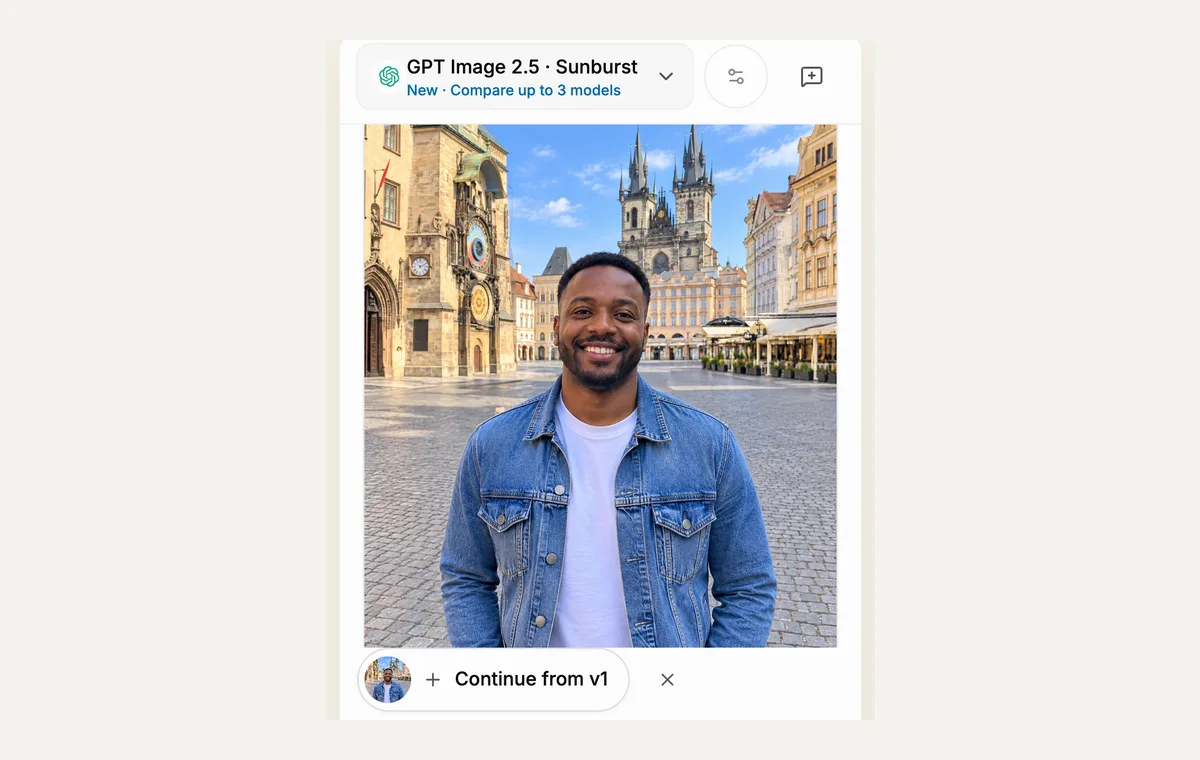
结果还是那个男生、那个广场,游客没了 在同一个对话里补漏
如果还剩一个人或一块影子,只写这一处修改,例如“去掉栏杆后面那个女人”。“用 v1 继续编辑”按钮会以上一次的照片为起点,不用从头再来。