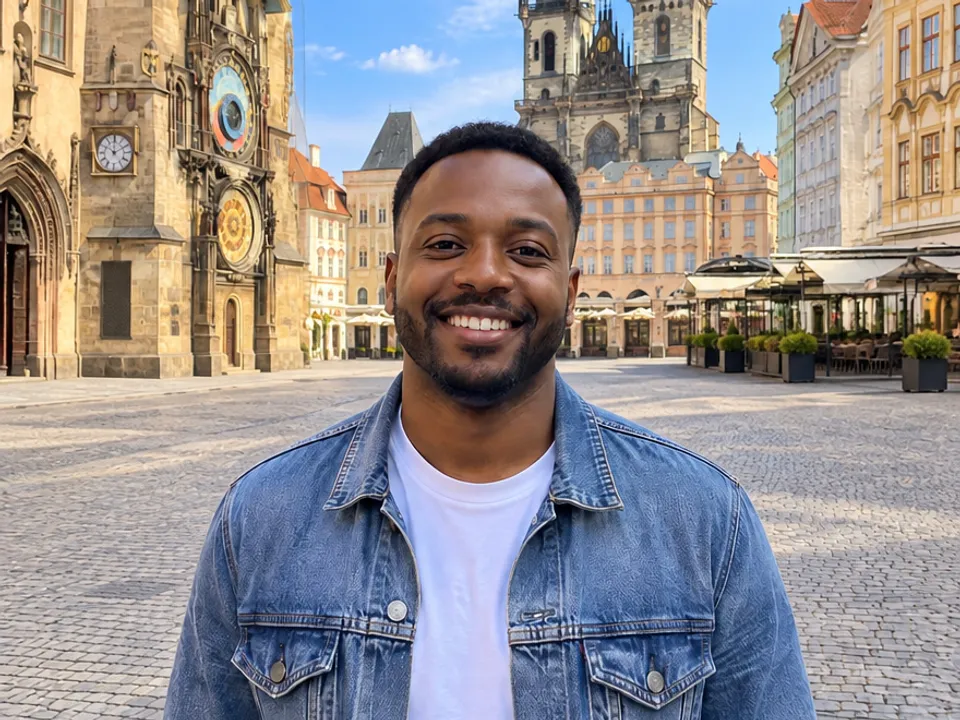

Elimina objetos de una foto nombrando lo que debe desaparecer

Para eliminar un objeto de una foto, sube la foto al editor de abajo y nombra lo que debe desaparecer, por ejemplo «Quita a las personas del fondo» o «Quita los reflejos de las gafas». No tienes que pintar encima del objeto. El editor de imágenes con IA de ImgPilot quita lo que nombras y rellena el lugar que había detrás. Funciona mejor cuando el objeto está separado de la persona o el motivo principal.

  • Sin pinceles ni máscaras
  • Personas, reflejos, sombras
  • El costo en créditos aparece antes de enviar
  • Créditos de inicio para cuentas nuevas
  • Actualizado el 9 de noviembre de 2026

Elimina un objeto de tu foto

Nombra el objeto y dónde está. Funciona mejor un objeto por edición.

Modelo

¿Necesitas varias imágenes de referencia o comparar modelos? Abrir el editor de imágenes con IA

Paso a paso

  1. Añade la foto

    Haz clic en «Elegir imagen», o arrastra o pega la foto en el editor de la parte superior de esta página. Acepta JPG, PNG o WebP de hasta 10 MB. Necesitas una cuenta de ImgPilot para subir y editar.

  2. Nombra lo que debe desaparecer

    Nombra el objeto y dónde está, por ejemplo «Quita al hombre de chaqueta negra de la izquierda». Añade lo que debe quedar igual, como «mantén a la persona de delante exactamente igual».

  3. Revisa el costo y envía

    El costo en créditos aparece en el botón «Eliminar» antes de pulsarlo. El modelo predeterminado es GPT Image 2.5 · Sunburst. Quitar un objeto suele tardar entre uno y dos minutos.

  4. Compara y descarga

    Arrastra el control deslizante sobre el resultado para comparar antes y después, y haz clic en «Descargar». Si queda algo, haz clic en «Seguir editando esta» y nombra solo lo que queda.

¿Cómo se escribe un prompt para quitar un objeto?

  • Describe el resultado, no el proceso: «Quita a las personas del fondo» funciona mejor que «borra a las personas y rellena la pared».
  • Di dónde está: «el hombre de la izquierda», «el reflejo del cristal derecho» o «la sombra de la parte inferior de la hoja».
  • Di qué debe quedar igual: «mantén a la persona igual» o «mantén el texto igual». El modelo de imagen con IA redibuja toda la foto, y esto protege lo importante.
  • Un objeto por edición: quita primero a las personas, luego haz clic en «Seguir editando esta» y quita la sombra.

¿Cuándo funciona peor quitar objetos con IA?

  • Funciona peor: objetos que tocan o tapan a la persona principal, y objetos que tapan casi toda la escena. El modelo de imagen con IA tiene que inventar lo que había detrás.
  • Usa otra herramienta: para un fondo transparente, usa el eliminador de fondos de ImgPilot. Cuando ningún píxel puede cambiar, usa un borrador de pincel en un editor de fotos de escritorio.
  • No permitido: quitar marcas de agua o logotipos de otras personas, y editar documentos de identidad u oficiales. Los Términos del servicio de ImgPilot no lo permiten.

Preguntas

¿Puede la IA eliminar objetos de una foto?

Sí. El editor de imágenes con IA de ImgPilot quita un objeto cuando lo nombras en una frase, por ejemplo «Quita a las personas del fondo». El modelo de imagen con IA rellena el lugar que había detrás.

¿Tengo que pintar encima del objeto?

No. El editor de imágenes con IA de ImgPilot trabaja con la frase que escribes. Nombras el objeto y dónde está, y el modelo de imagen con IA lo encuentra.

¿Puedo quitar varios objetos a la vez?

Sí, pero un objeto por edición es más fiable. Quita el primero, haz clic en «Seguir editando esta» y nombra el siguiente.

¿Cuántos créditos cuesta quitar un objeto?

El costo depende del modelo. ImgPilot muestra el costo en créditos en el botón antes de enviar. Las cuentas nuevas de ImgPilot reciben créditos de inicio.

¿Necesito una cuenta?

Sí. Debes iniciar sesión en ImgPilot para subir una foto y hacer una edición.