Paso a paso
Abre el editor y sube tu foto
Abre el editor de imágenes con IA y haz clic en «Subir imagen» o en el + del cuadro de mensaje. Acepta PNG, JPG, WebP o GIF de hasta 10 MB. Necesitas una cuenta de ImgPilot para subir y editar.
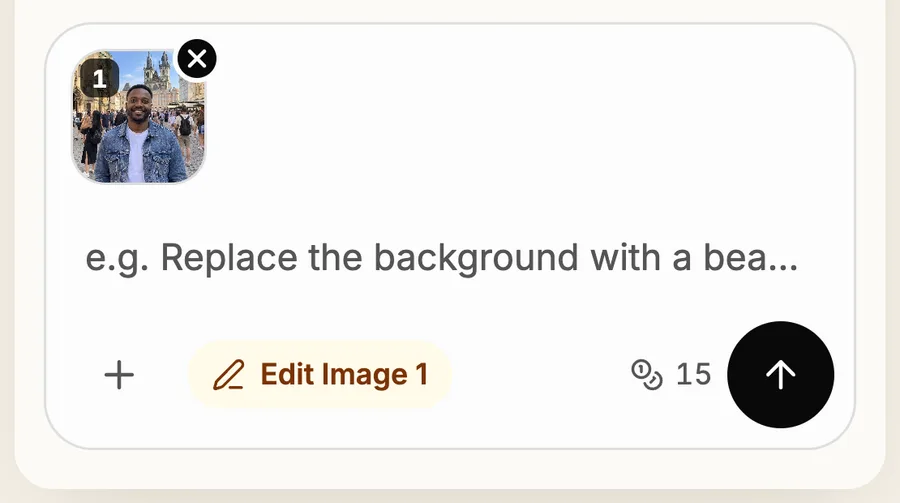
SubirLa foto aparece en el cuadro de mensaje como Image 1 Escribe quién debe desaparecer
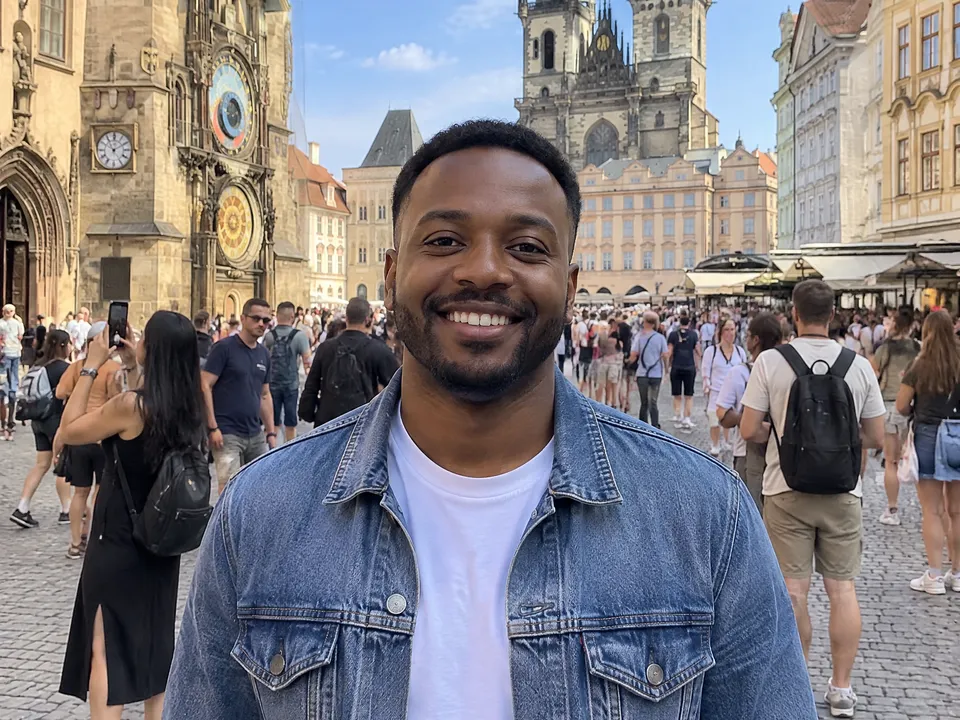
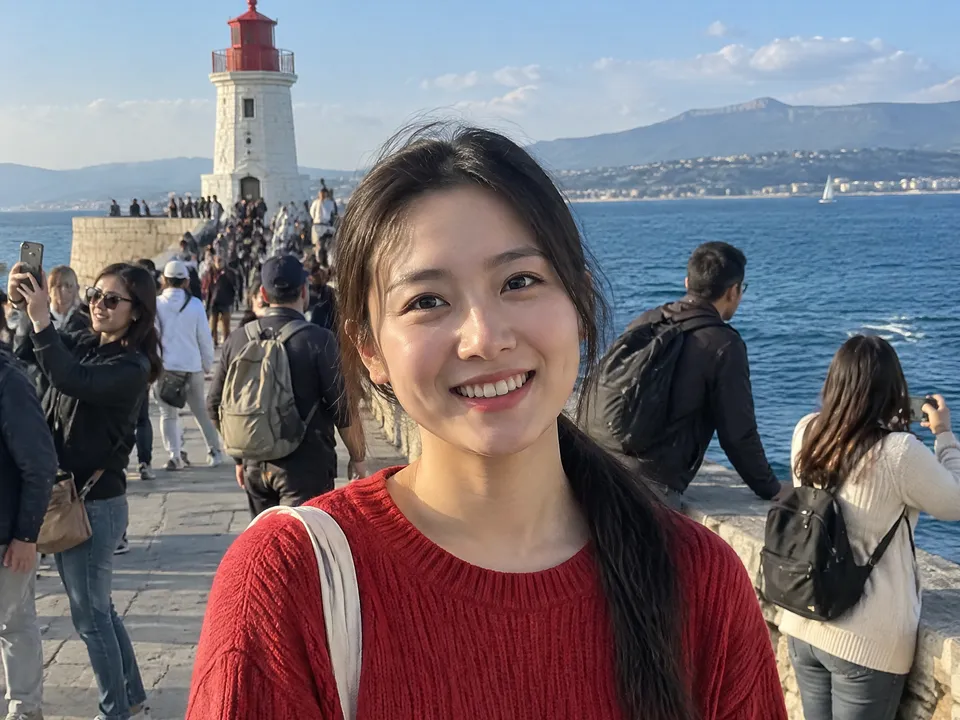
Escribe «Quita a las personas del fondo». Para quitar solo a algunas personas, señálalas, por ejemplo «Quita al hombre de la izquierda». Si la persona que quieres conservar cambia, añade «mantén a la persona de delante exactamente igual».
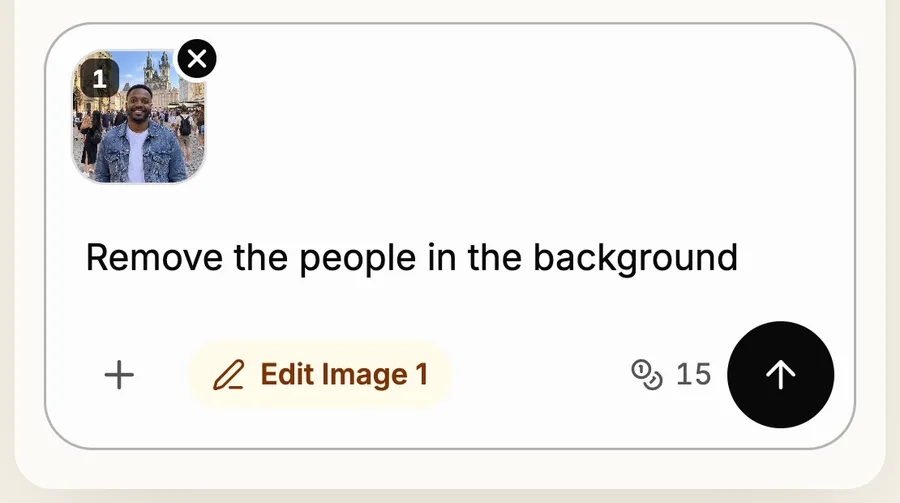
PromptBasta con una frase Revisa el costo y envía
ImgPilot muestra el costo en créditos junto al botón de enviar antes de pulsarlo. El modelo predeterminado es GPT Image 2.5 · Sunburst. Puedes elegir otro modelo, o comparar hasta tres modelos, en el menú de modelos sobre el chat. Quitar personas suele tardar entre uno y dos minutos; la edición de la plaza de esta guía tardó 66 segundos.
Compara el resultado
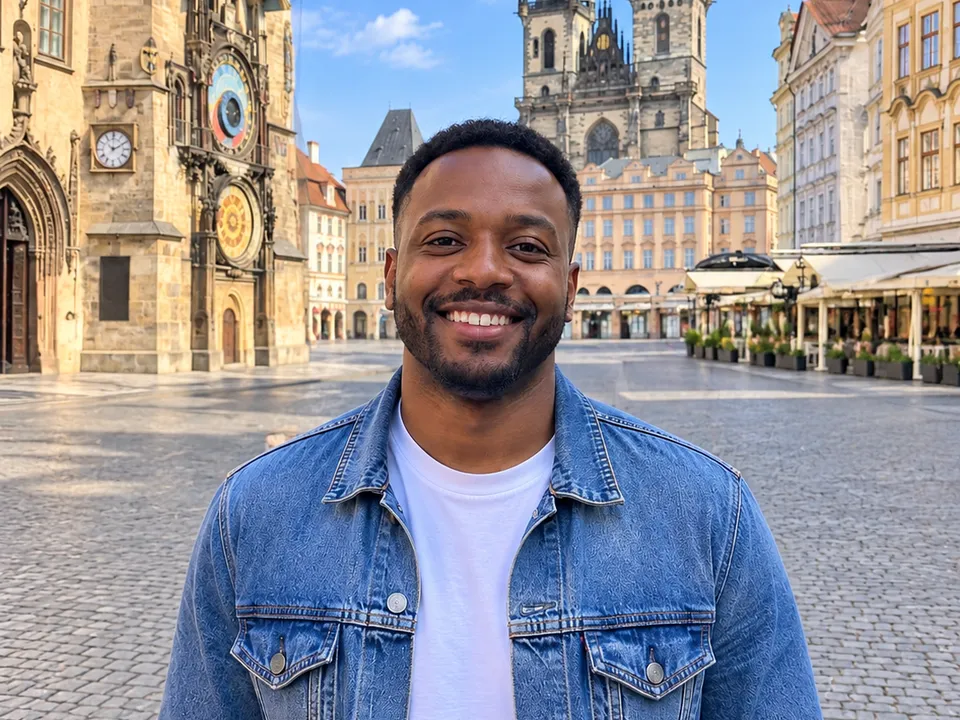
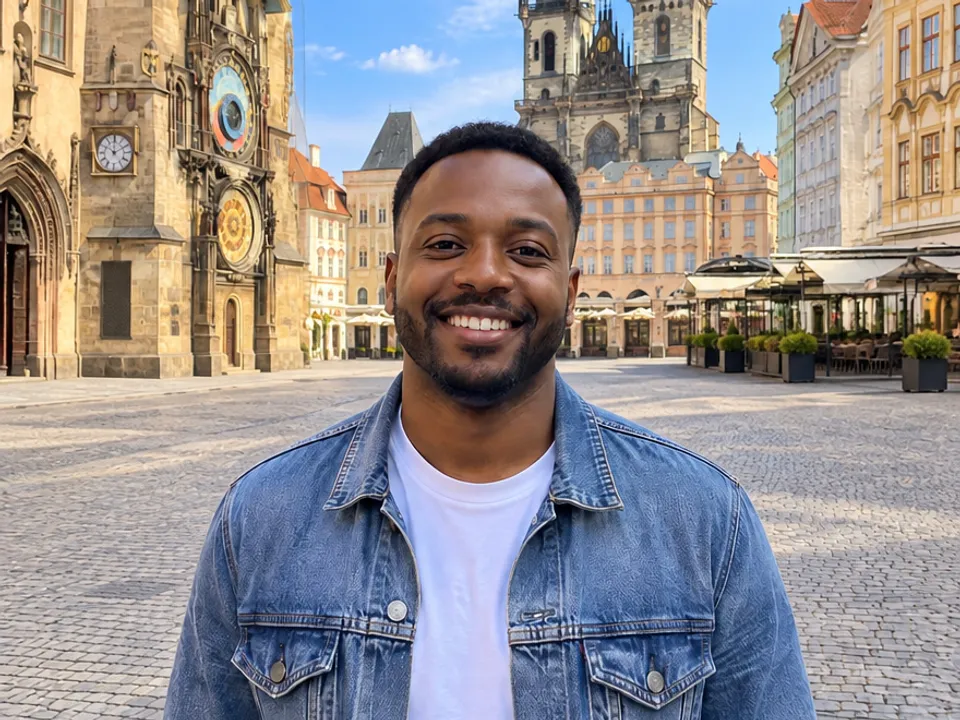
La foto editada aparece en el chat y el panel lateral guarda tu foto original. Revisa los sitios donde estaban las personas: el suelo, las paredes y las barandillas deben verse naturales. Para descargar la foto editada, haz clic en el icono de ampliar («Ver más grande») y luego en «Descargar».
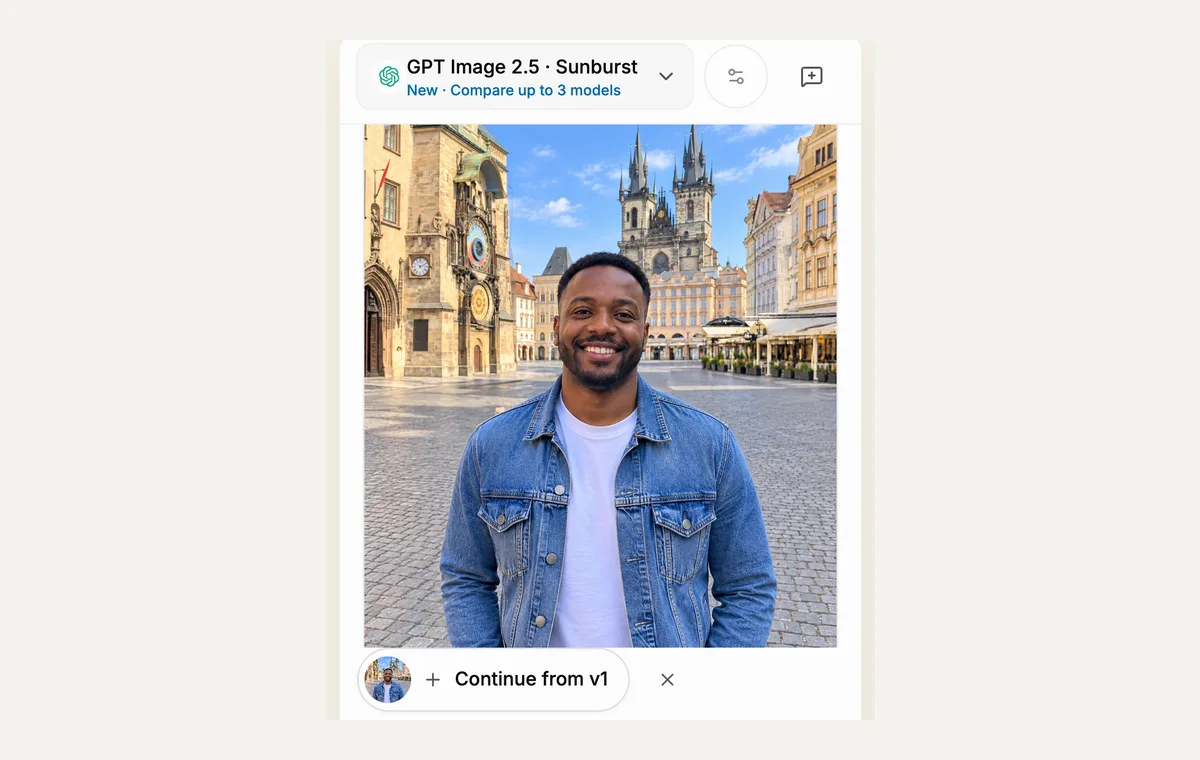
ResultadoEl mismo hombre, la misma plaza, sin turistas Corrige lo que quede en el mismo chat
Si queda una persona o una sombra, escribe solo esa corrección, como «Quita a la mujer detrás de la barandilla». El botón «Seguir desde v1» usa la última foto editada como punto de partida, así no empiezas de cero.